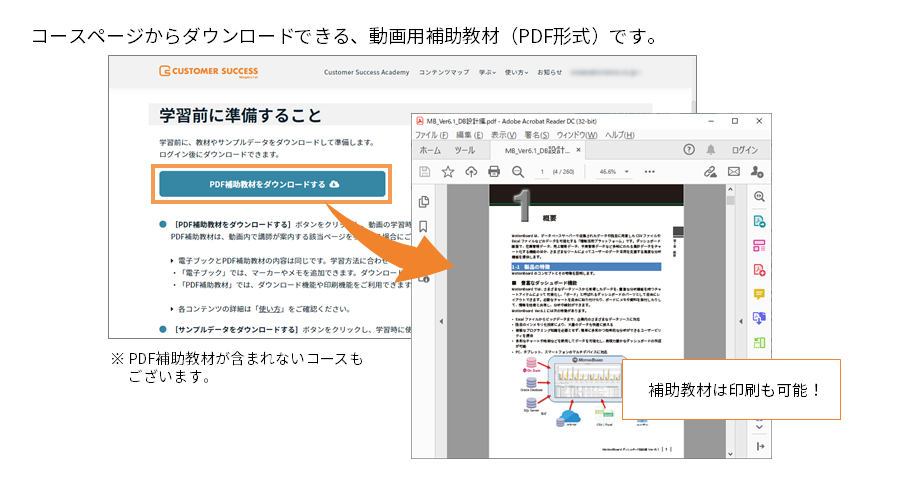
[PDF補助教材をダウンロードする]ボタンをクリックし、動画の学習時に参照するPDF補助教材をダウンロードします。
PDF補助教材は、動画内で講師が案内する該当ページを参照する場合にご利用ください。
電子ブックとPDF補助教材の内容は同じです。学習方法に合わせて、お好きなコンテンツをご利用ください。
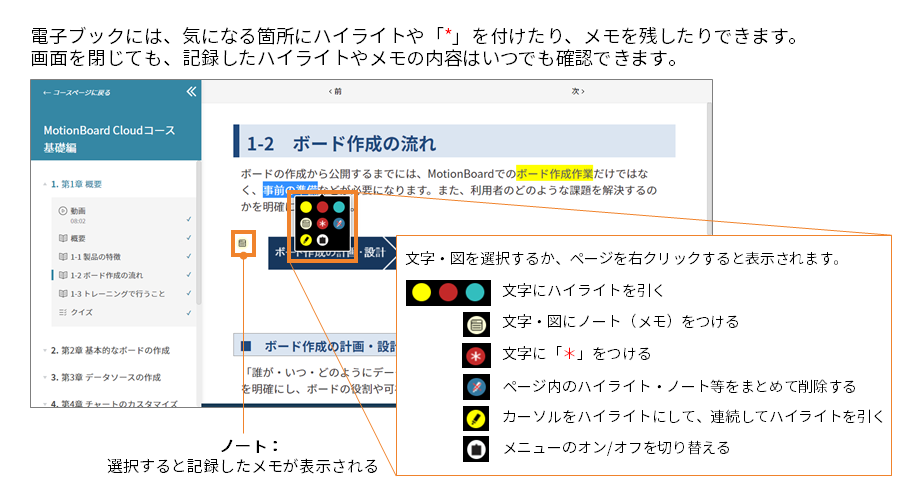
・「電子ブック」では、マーカーやメモを追加できます。ダウンロード機能や印刷機能、ページ番号の表記はありません。
各コンテンツの詳細は「Customer Success Academyの使い方」をご確認ください。
電子ブックとPDF補助教材の内容は同じです。学習方法に合わせて、お好きなコンテンツをご利用ください。
・「電子ブック」では、マーカーやメモを追加できます。ダウンロード機能や印刷機能、ページ番号の表記はありません。
・「PDF補助教材」では、ダウンロード機能や印刷機能を利用できます。ページ番号の表記があります。
各コンテンツの詳細は「Customer Success Academyの使い方」をご確認ください。
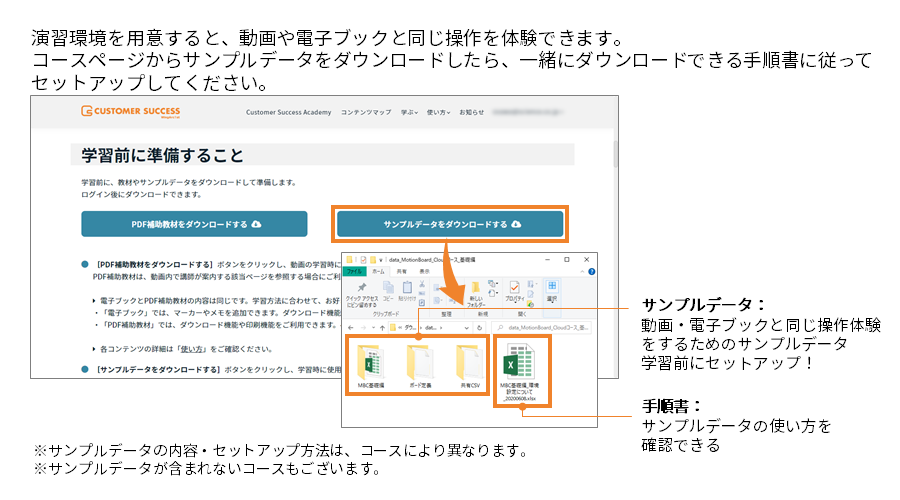
[サンプルデータをダウンロードする]ボタンをクリックし、演習環境にセットアップするサンプルデータをダウンロードします。
ダウンロードしたファイル内の手順書をもとに、製品にサンプルデータをセットアップして、演習環境を準備します。
学習時に使用する環境は、お客さまご自身でご用意ください。
なお、学習環境とは別に演習環境のご用意をおすすめしますが、演習環境がない場合も、動画や電子ブックの学習で操作手順を学べます。
ダウンロードしたファイル内の手順書をもとに、製品にサンプルデータをセットアップして、演習環境を準備します。
学習時に使用する環境は、お客さまご自身でご用意ください。
なお、学習環境とは別に演習環境のご用意をおすすめしますが、演習環境がない場合も、動画や電子ブックの学習で操作手順を学べます。
製品体験ツアーとは
この製品体験ツアーで学べること

学習前に準備すること
ログインする環境についてのご案内
製品体験ツアーでは、実際にMotionBoard re:Actを操作していただくと、さらに理解度が深まります。
該当するログイン方法で、ご自身の環境にログインしてください。
もし環境をお持ちでない方は、そのまま製品体験ツアーにお進みください。
MotionBoard re:Act製品体験ツアーに参加する
MotionBoard re:Actとは?(約2分)
基本操作編(約30分)
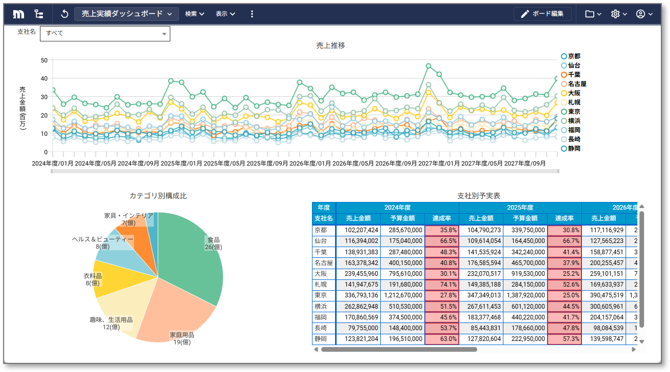
STEP #1 エリア別の売上推移を比較する折れ線チャートを作成する
STEP #1では、エリア別の売上推移を比較するチャートを作成します。
今回は、各エリアの月ごとの売上金額の変化がひと目で認識できる折れ線チャートを作成します。
サンプルデータをダウンロードのうえ、動画を見て、チャートを作成してみましょう。
今回は、各エリアの月ごとの売上金額の変化がひと目で認識できる折れ線チャートを作成します。
サンプルデータをダウンロードのうえ、動画を見て、チャートを作成してみましょう。
STEP #2 商品ごとに売上構成比を比較する円チャートを作成する
続いては、商品カテゴリごとに売上構成比を比較する円チャートを作成します。
円チャートは視認性の高い表現で、構成や割合を確認するときに便利です。
STEP #1でアップロードした「売上実績.csv」を再利用して円チャートを作成してみましょう。
STEP #3 支社別の予算達成率を把握できる予実集計表を作成する
今回は、支社別の予算と売上の金額、そして予算達成率を比較できる予実集計表を作成します。
売上金額のデータにはこれまでのステップと同じく「売上実績.csv」データを利用し、予算金額のデータにはサンプルデータに含まれる「担当者別予算.xlsx」を新たにアップロードして、2つのデータを組み合わせて集計表にします。
売上金額のデータにはこれまでのステップと同じく「売上実績.csv」データを利用し、予算金額のデータにはサンプルデータに含まれる「担当者別予算.xlsx」を新たにアップロードして、2つのデータを組み合わせて集計表にします。
動画を見ながら、集計表を作成してみましょう。
STEP #4 支社名や月度で絞り込む検索機能をボードに追加する
基本操作編の最後は、ここまでのステップで作成した3つのチャートのデータを絞り込む検索機能を設定します。
今回は、
・コンボボックスで支社名を選択することですべてのチャートのデータを絞り込む検索機能
・売上推移チャートのデータポイントをクリックすることでカテゴリ別構成比チャートのデータを絞り込む検索機能
の2種類の検索条件を作成していきます。
動画を確認して、設定を進めてみましょう。
今回は、
・コンボボックスで支社名を選択することですべてのチャートのデータを絞り込む検索機能
・売上推移チャートのデータポイントをクリックすることでカテゴリ別構成比チャートのデータを絞り込む検索機能
の2種類の検索条件を作成していきます。
動画を確認して、設定を進めてみましょう。
オプショナルツアーに参加する
生成AI機能編(約20分)
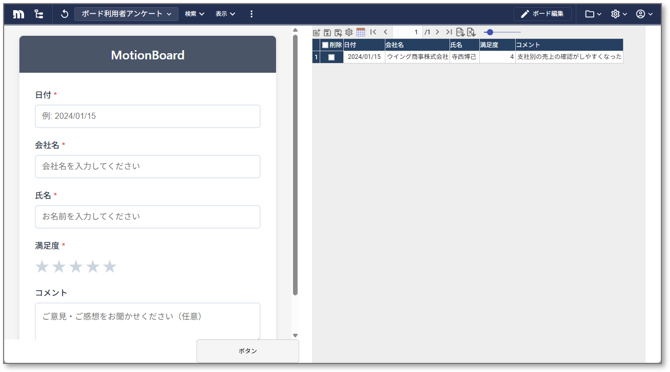
STEP #1 生成AIを利用して入力フォームを作成する
生成AI機能編では、入力が可能な明細表と、明細表にデータ入力ができる入力フォームを配置したダッシュボードを作成していきます。
入力フォームは、生成AIを利用した「AIウィジェット」機能を使い、サンプル画像と指示テキストをもとに自動的に作成します。
サンプルデータをダウンロードのうえ、動画を見ながら、ぜひ生成AI機能を体験してみてください。
入力フォームは、生成AIを利用した「AIウィジェット」機能を使い、サンプル画像と指示テキストをもとに自動的に作成します。
サンプルデータをダウンロードのうえ、動画を見ながら、ぜひ生成AI機能を体験してみてください。