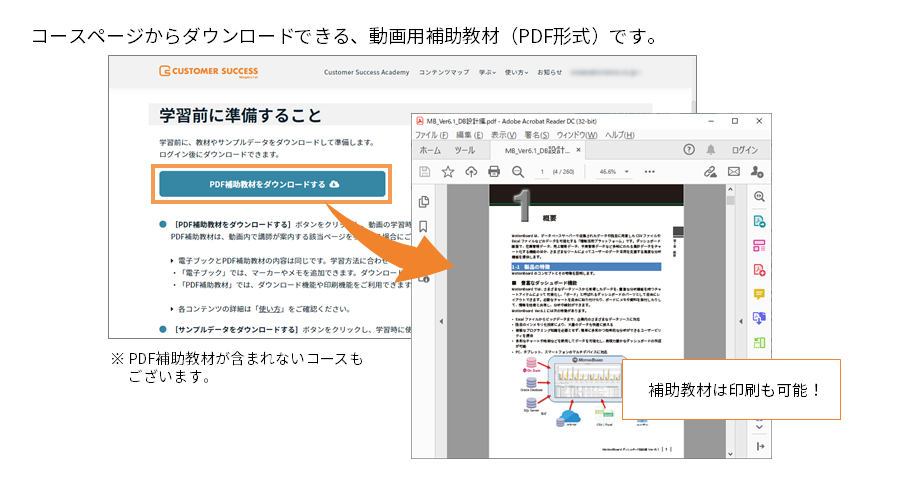
[PDF補助教材をダウンロードする]ボタンをクリックし、動画の学習時に参照するPDF補助教材をダウンロードします。
PDF補助教材は、動画内で講師が案内する該当ページを参照する場合にご利用ください。
電子ブックとPDF補助教材の内容は同じです。学習方法に合わせて、お好きなコンテンツをご利用ください。
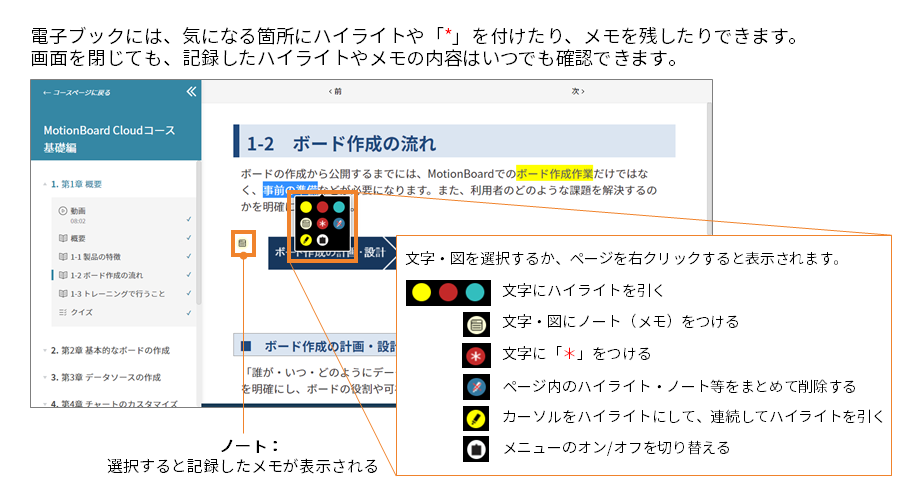
・「電子ブック」では、マーカーやメモを追加できます。ダウンロード機能や印刷機能、ページ番号の表記はありません。
各コンテンツの詳細は「Customer Success Academyの使い方」をご確認ください。
電子ブックとPDF補助教材の内容は同じです。学習方法に合わせて、お好きなコンテンツをご利用ください。
・「電子ブック」では、マーカーやメモを追加できます。ダウンロード機能や印刷機能、ページ番号の表記はありません。
・「PDF補助教材」では、ダウンロード機能や印刷機能を利用できます。ページ番号の表記があります。
各コンテンツの詳細は「Customer Success Academyの使い方」をご確認ください。
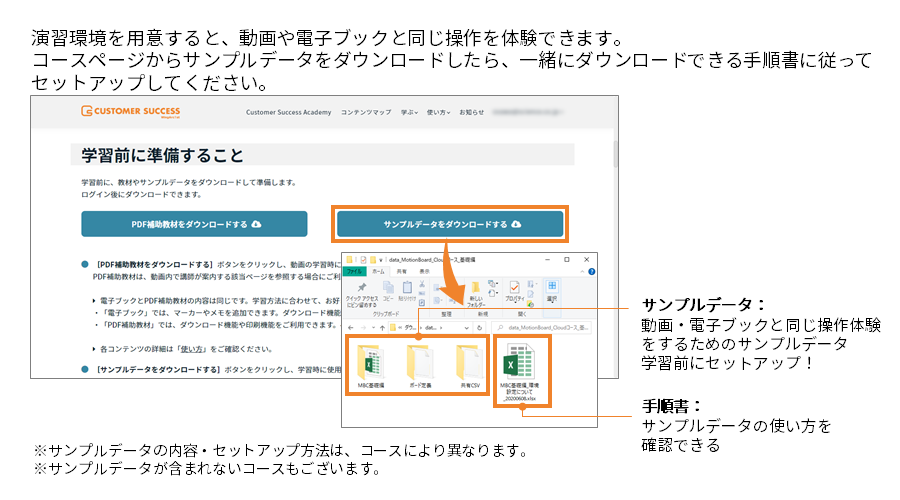
[サンプルデータをダウンロードする]ボタンをクリックし、演習環境にセットアップするサンプルデータをダウンロードします。
ダウンロードしたファイル内の手順書をもとに、製品にサンプルデータをセットアップして、演習環境を準備します。
学習時に使用する環境は、お客さまご自身でご用意ください。
なお、学習環境とは別に演習環境のご用意をおすすめしますが、演習環境がない場合も、動画や電子ブックの学習で操作手順を学べます。
ダウンロードしたファイル内の手順書をもとに、製品にサンプルデータをセットアップして、演習環境を準備します。
学習時に使用する環境は、お客さまご自身でご用意ください。
なお、学習環境とは別に演習環境のご用意をおすすめしますが、演習環境がない場合も、動画や電子ブックの学習で操作手順を学べます。
製品体験ツアーとは
この製品体験ツアーで学べること
学習前に準備すること
使用する環境についてのご案内
製品体験ツアーでは、見るだけではなく、実際にDr.Sumを操作することでより理解が深まります。
トライアル環境やご利用中の既存環境など、実際に操作できる環境をご用意ください。
トライアル環境をお申込みされる場合はお問い合わせください。
Dr.Sum製品体験ツアーに参加する
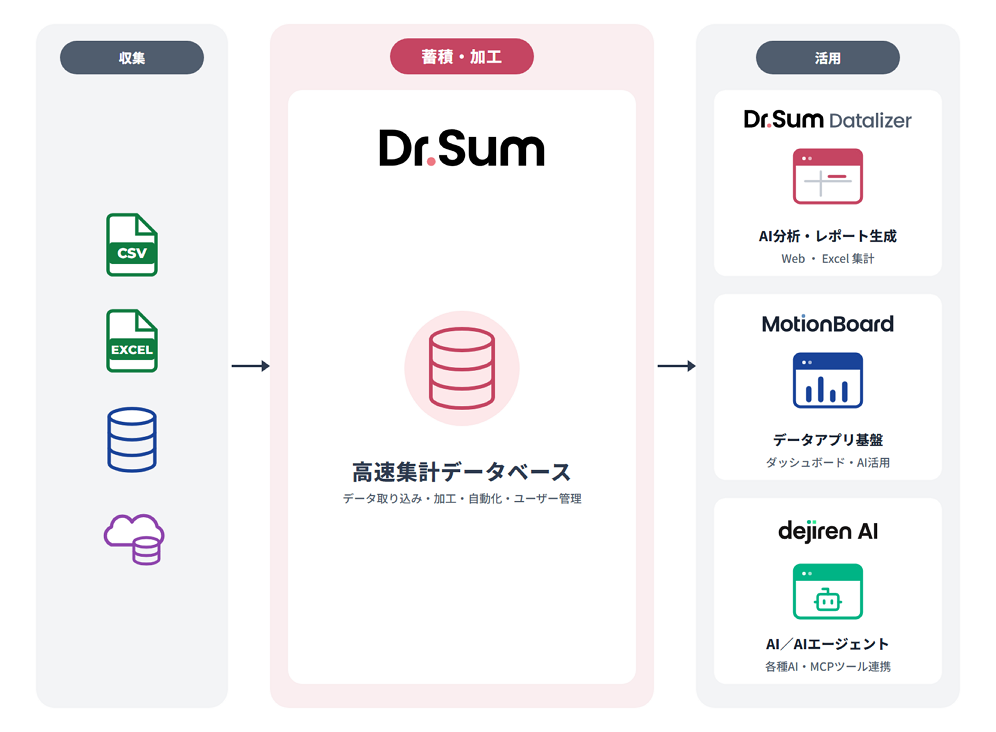
Dr.Sumとは?
Web Console基本操作編
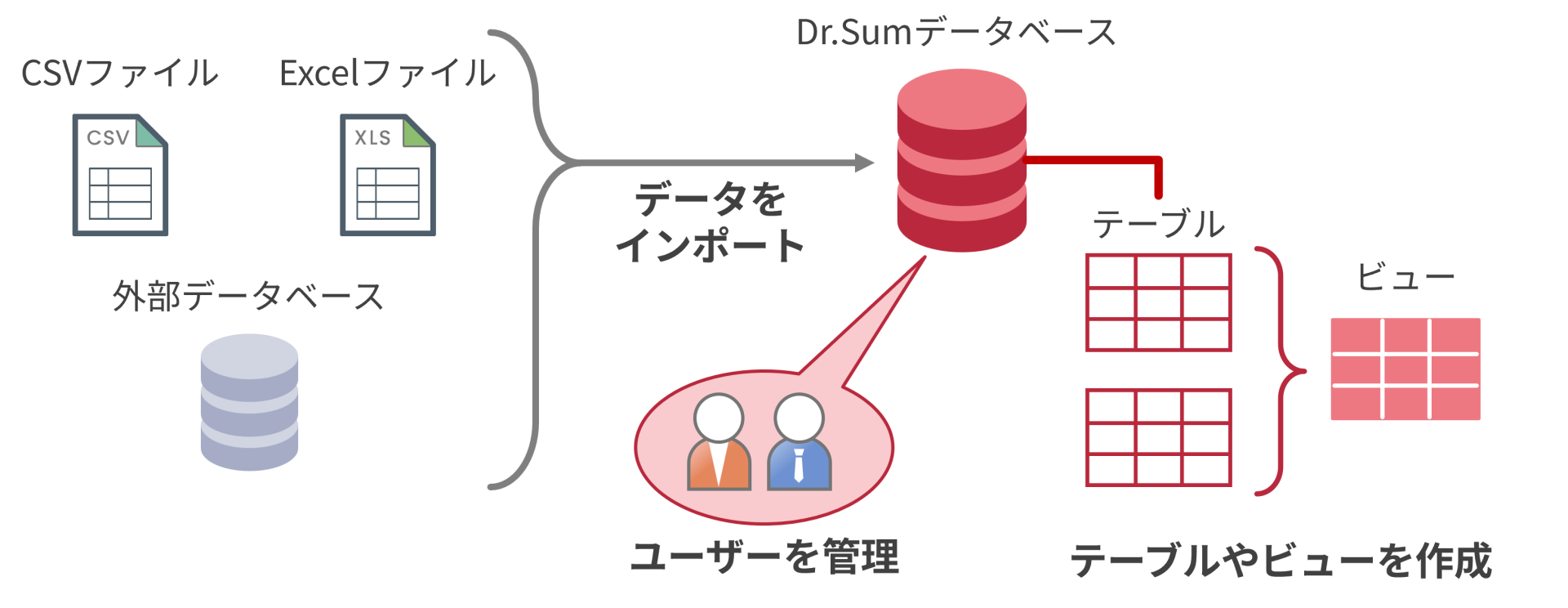
Case #1 Dr.Sumでデータベースを作成してCSVファイルをインポートする
Case #1では、データベースを作成し、CSVファイルからデータインポートを実施します。
動画の視聴の前に、以下の[CSVファイルをダウンロード]から、インポート対象のファイルをダウンロードしてください。
動画の視聴の前に、以下の[CSVファイルをダウンロード]から、インポート対象のファイルをダウンロードしてください。
Case #2 Dr.Sumへデータをインポートする ~Excel編~
インポートしたいデータのうち、予算データなど一部のデータがExcelで管理されていることがよくあります。
Case #2では、このようなExcelデータをDr.Sumにインポートします。
動画の視聴の前に、以下の[Excelファイルをダウンロード]から、インポート対象のファイルをダウンロードしてください。
動画の視聴の前に、以下の[Excelファイルをダウンロード]から、インポート対象のファイルをダウンロードしてください。
Case #3 Dr.Sumへデータをインポートする ~データベース編~
業務システムのデータなど、インポートしたいデータが外部データベースに格納されていることもよくあります
Case #3では、PostgreSQLデータベースの場合を例に、Dr.Sumにデータをインポートします。
Case #3では、PostgreSQLデータベースの場合を例に、Dr.Sumにデータをインポートします。
Case #4 Dr.Sumへデータをインポートする ~定期実行/ジョブ管理編~
実際の運用で手動による定例作業が負担になってきたら、データ連携の自動化を検討します。
Case #4では、Dr.Sumの「ジョブ管理」機能を利用してインポートを定期実行します。
Case #5 ビューを作成する
複数のテーブルで構成されるデータは、仮想的な1つのテーブルとして扱える「ビュー」を作成することで、集計・分析がしやすくなります。
Case #5では、Dr.Sumでビューを作成する手順をご説明します。
Case #6 ユーザー/グループを作成する
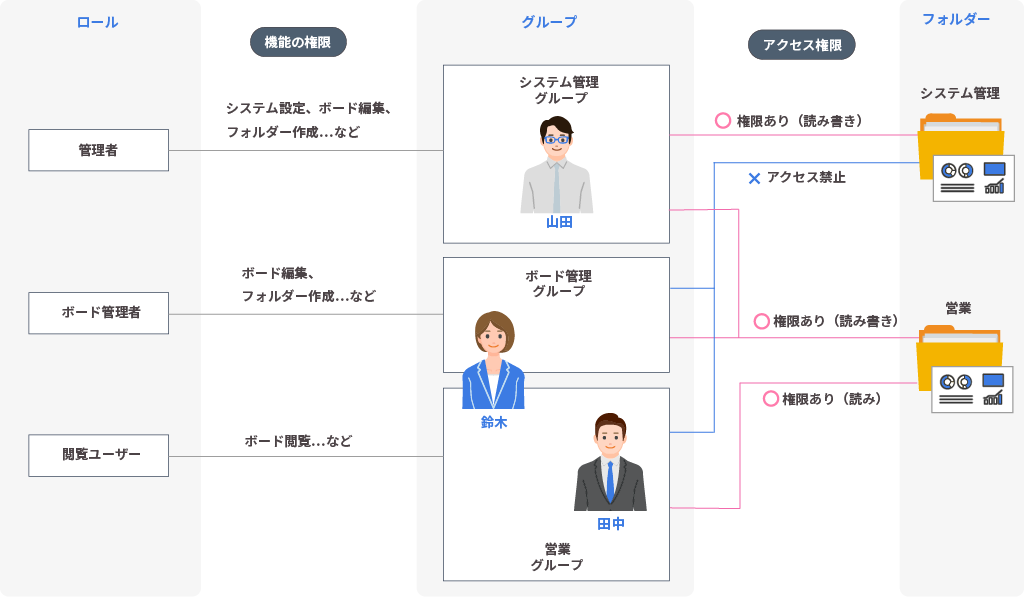
Dr.Sumへのアクセスに必要な各種権限はグループに対して付与され、ユーザーは必ずグループに所属する必要があります。
Case #6では、このユーザーとグループを作成する手順をご説明します。
Case #6では、このユーザーとグループを作成する手順をご説明します。
Case #7 権限を設定する
Dr.Sumでは、グループに対して各種権限を設定することで、ユーザーのアクセス可能な範囲を管理できます。
Case #7では、Case #6で作成したグループに権限を設定する手順をご説明します。
Case #7では、Case #6で作成したグループに権限を設定する手順をご説明します。