MotionBoardデザインコンテンツ
検索アイテムが
ぐちゃぐちゃになる
使いやすい検索の表現とは?配置とは?
Write your awesome label here.
検索アイテムをきれいに、わかりやすく表示させたい
情報を絞り込むために利用する検索アイテムですが、深堀をさせるために数多く配置することがあります。
ですが、多ければ多いほど配置するときにスペースが必要になります。
また、利用者が検索したい内容は立場によって異なるため、検索レベルを考慮しなければなりません。
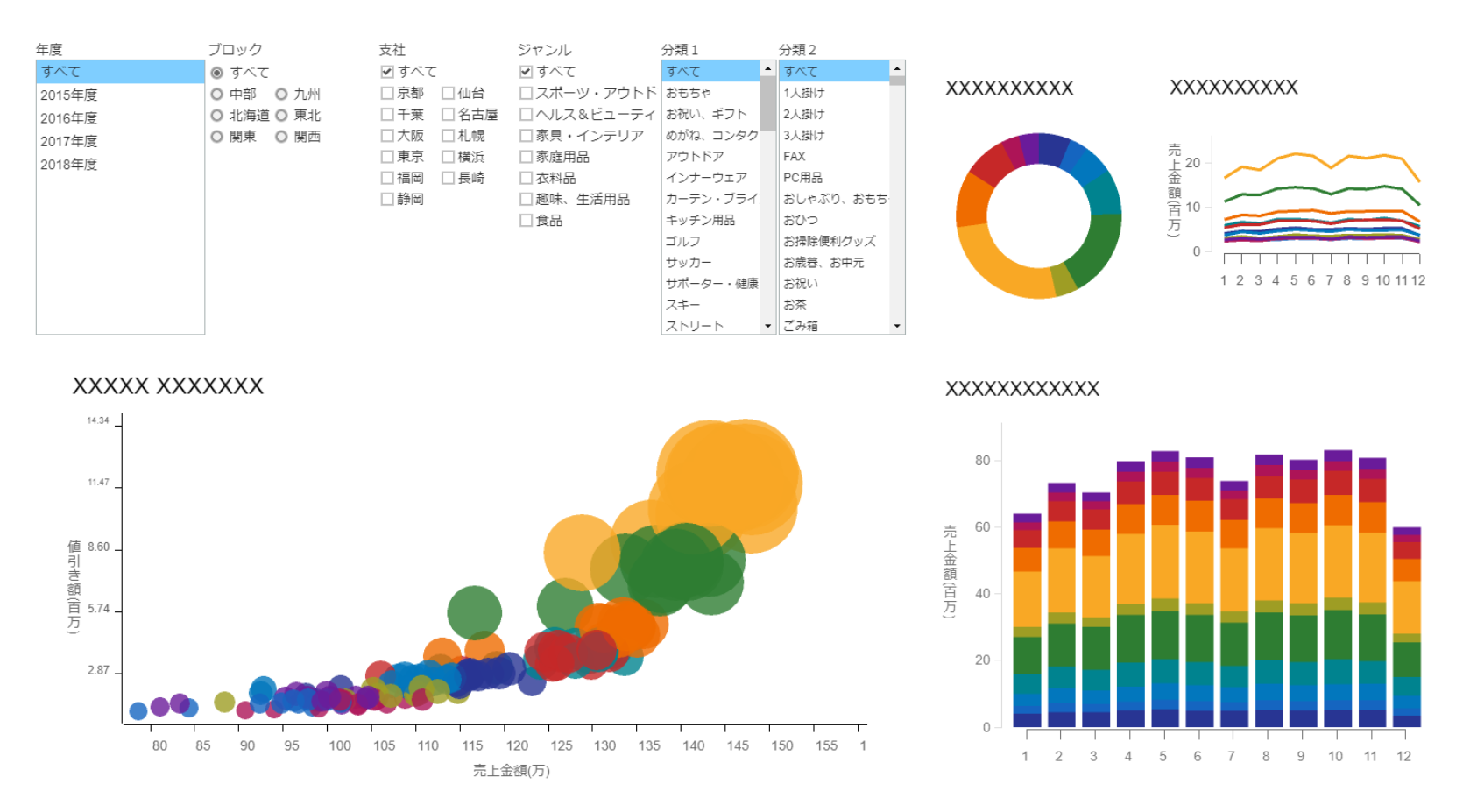
検索アイテムを画面に配置したいときは、まず以下のことを考えましょう。
- 検索反映は全体か、単体か
- ダッシュボード利用時に必ず操作するのか
1. 検索反映は全体か、単体か
検索アイテムの配置位置を検討するときには、まず、どの情報に対する検索なのかがポイントです。
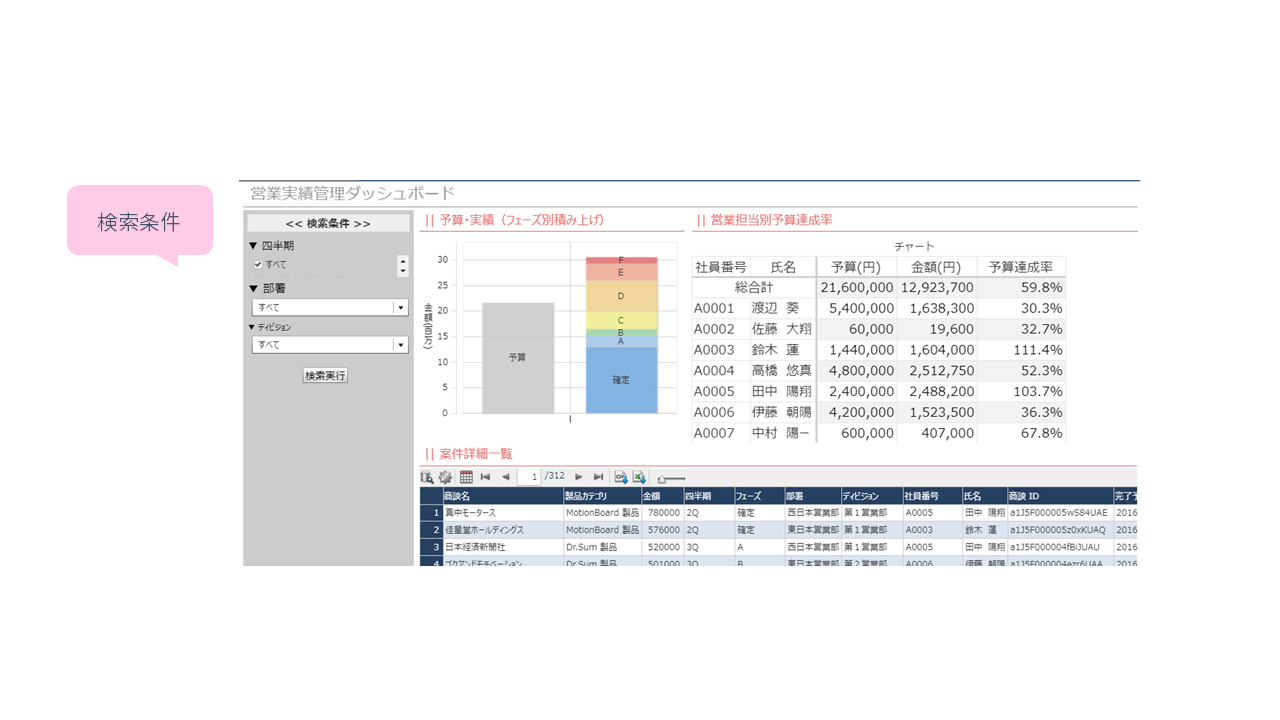
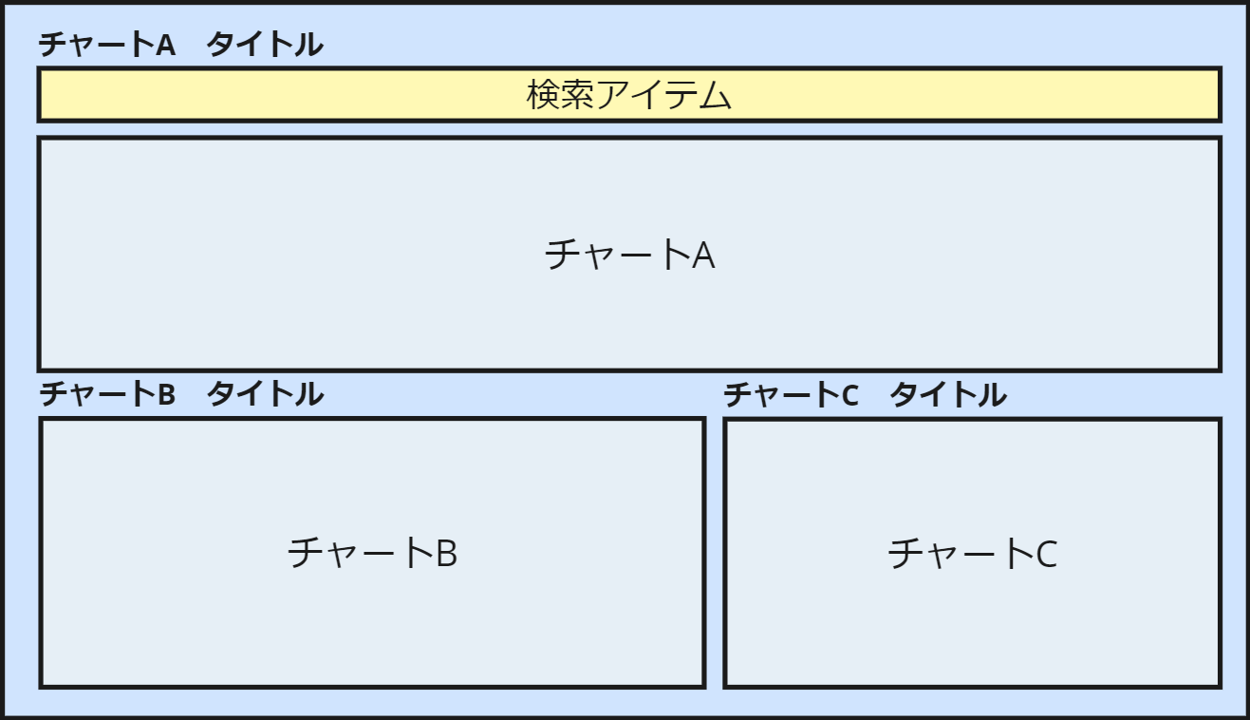
検索が全体に反映される場合
検索アイテムの配置位置を検討するときには、まず、どの情報に対する検索なのかがポイントです。
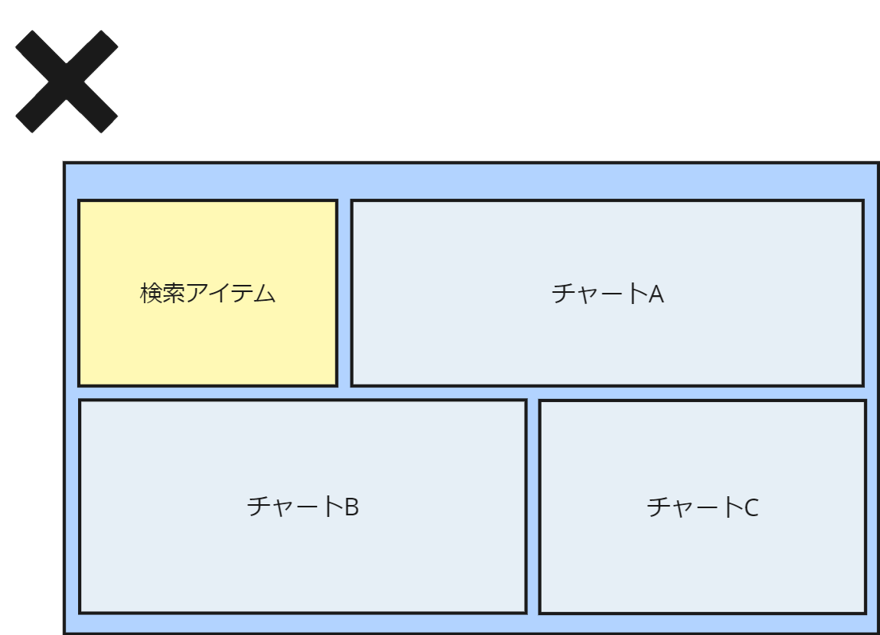
こういった配置をしてしまうと、検索は『チャートA』だけに反映するものといった認識を与えてしまう可能性があります。全体に反映させる検索はチャートと検索アイテムを切り分けて表示させましょう。
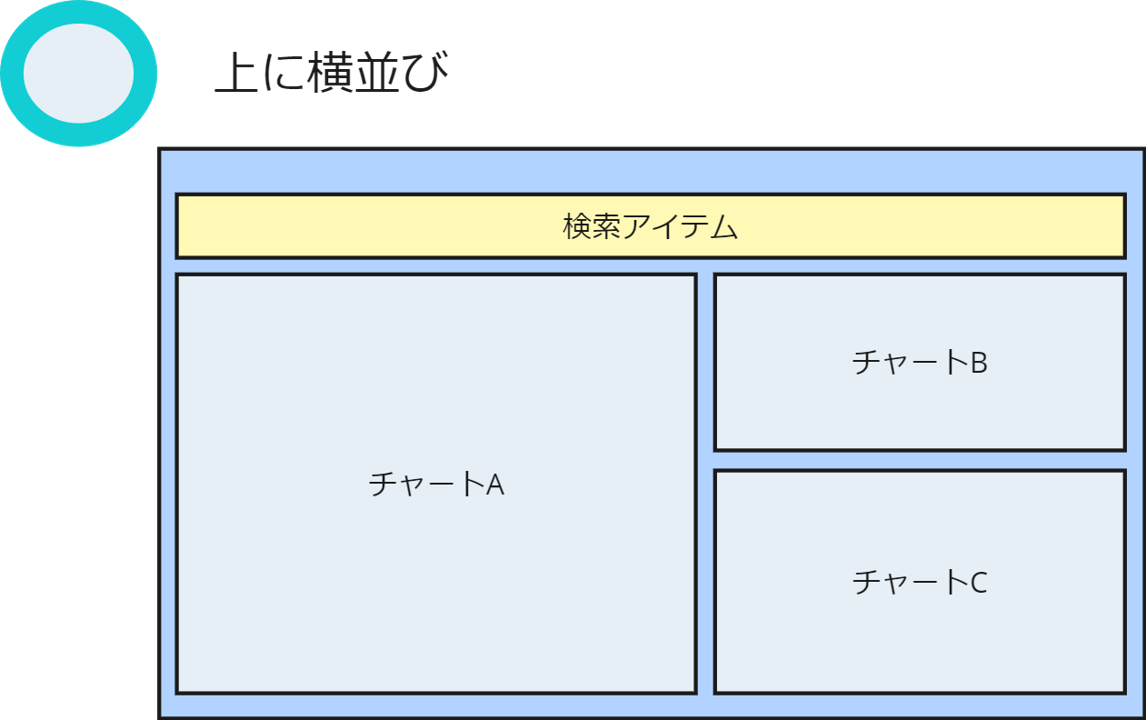

このように上か左に配置エリアを設け、検索エリアと情報エリアをしっかり区別させましょう。
こうすることで、画面利用者に『検索が全体に反映されるものである』と認識させることができます。
検索が単体に反映される場合
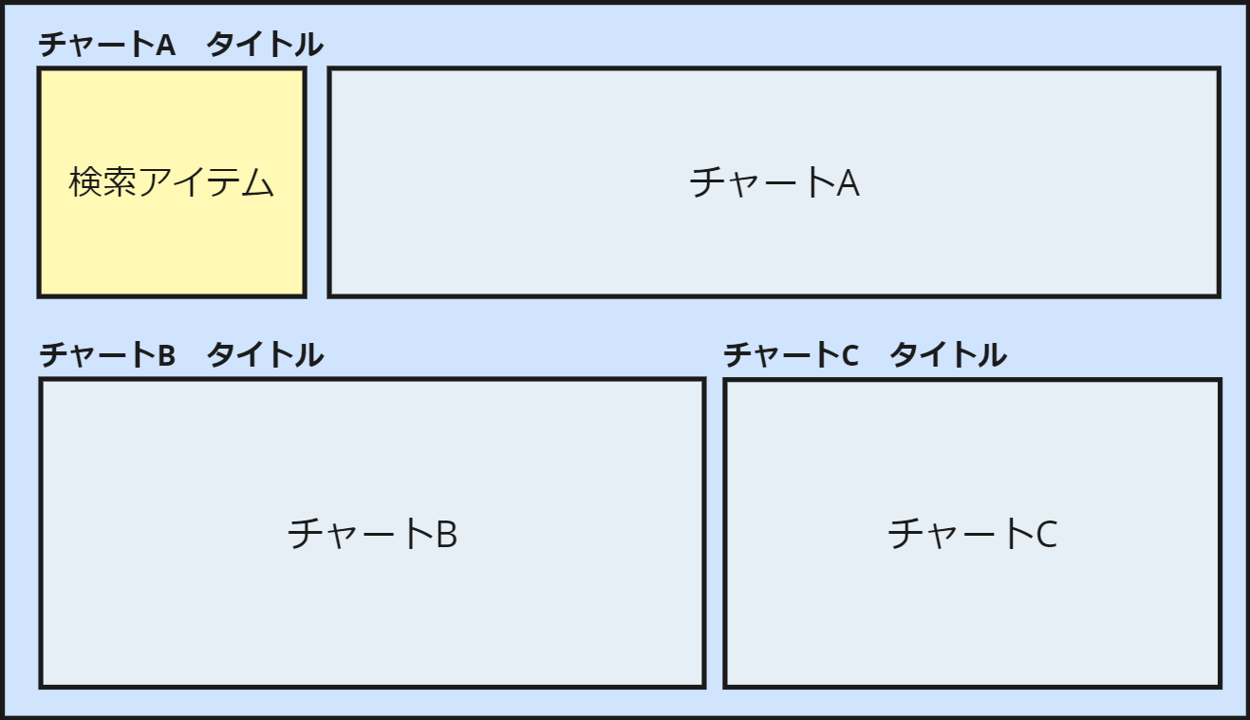
特定のチャートにのみ検索を反映させる場合は、そのチャートの近辺(上部 or 左側)に配置し、他のチャートに反映されないことを示す必要があります。
ここでのポイントは、チャートタイトルの下に配置することです。
こうすることで、特定のチャートにのみ検索するものと判断できます。
2. ダッシュボード利用時に必ず操作するのか
画面利用時に検索操作が必ず発生するのかどうかも重要なポイントです。
操作が必ず発生する場合は「1. 検索反映は全体か、単体か」の配置手法で問題ありません。
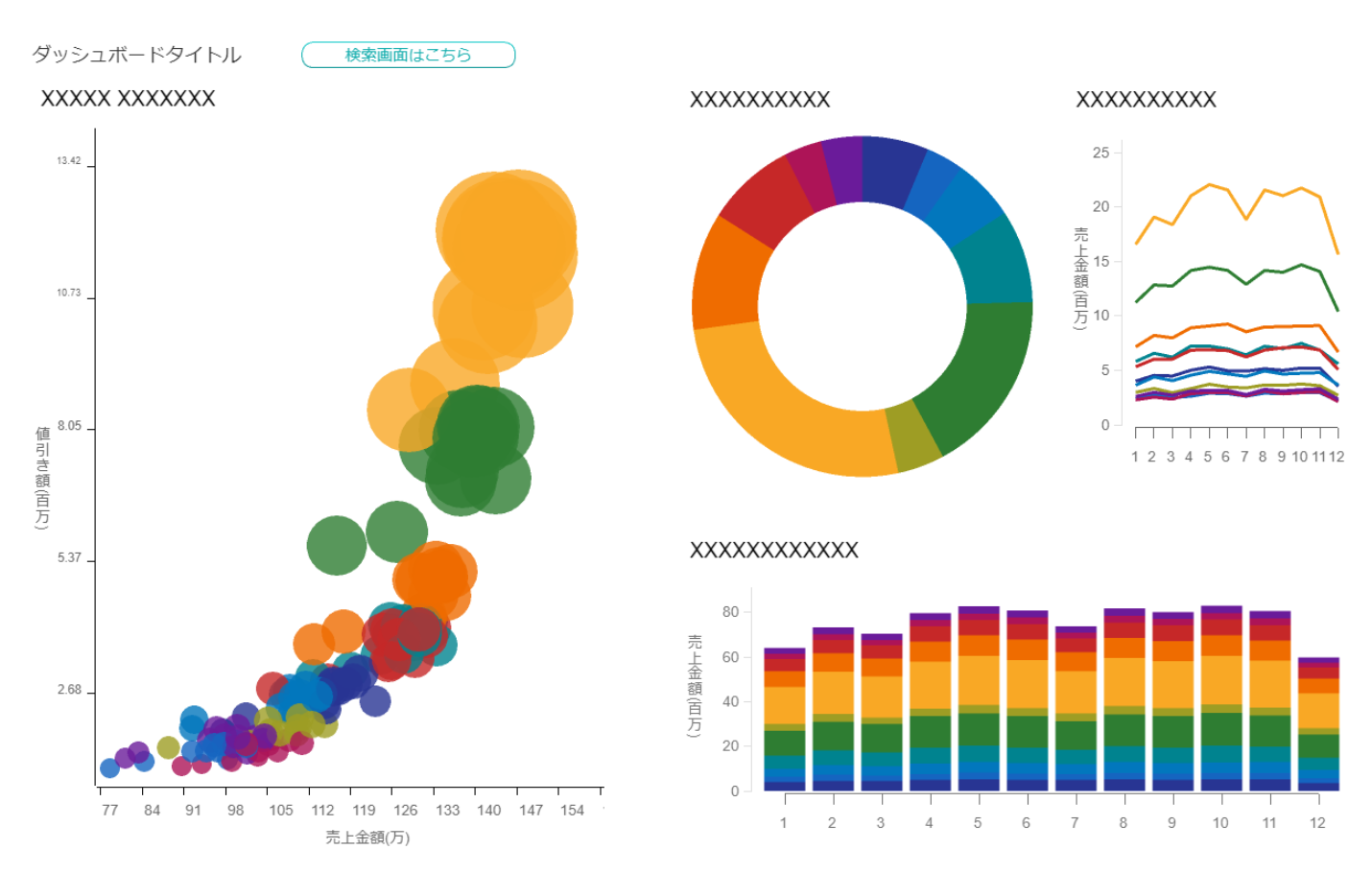
ですが、『基本操作として使わないが、使いたいときもある』といった仕様であれば、検索アイテムは情報として常に見せておく必要はありません。
この場合は、【検索ボタン】を用意し、必要な時に検索アイテムを表示させるといった手法がおすすめです。
copyright© WingArc1st Inc. All Rights Reserved.