FUNCTIONS
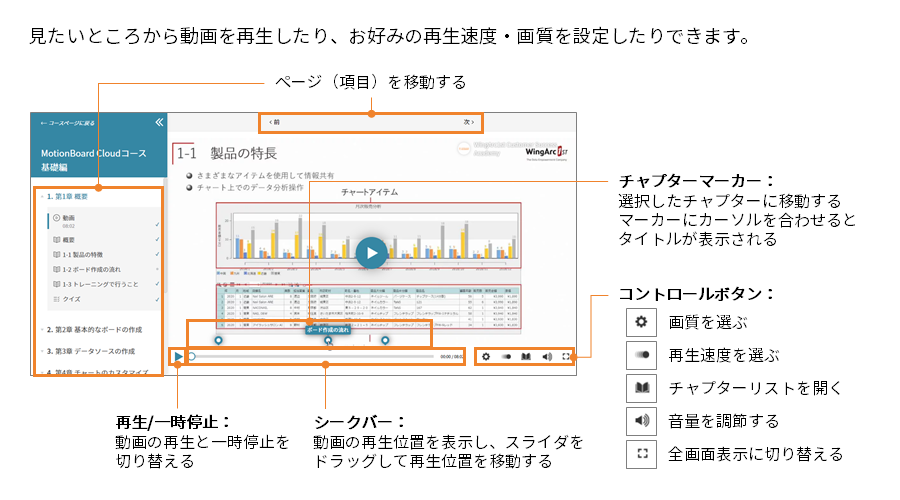
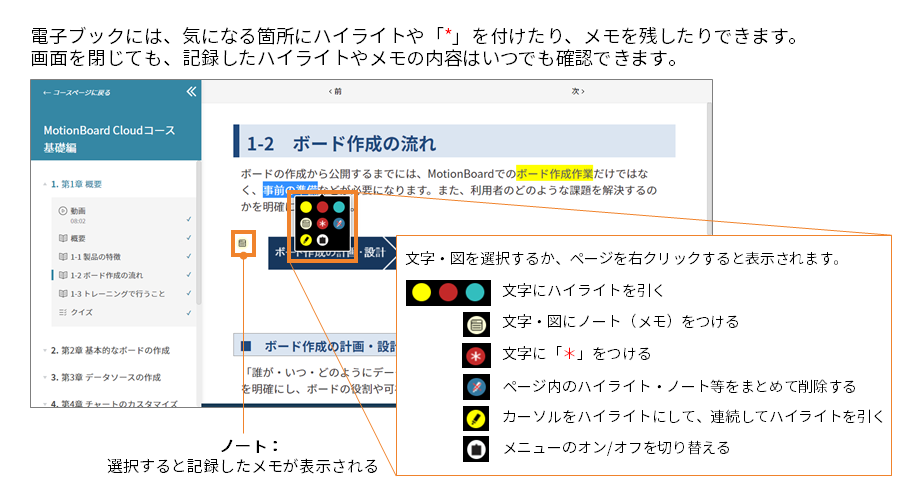
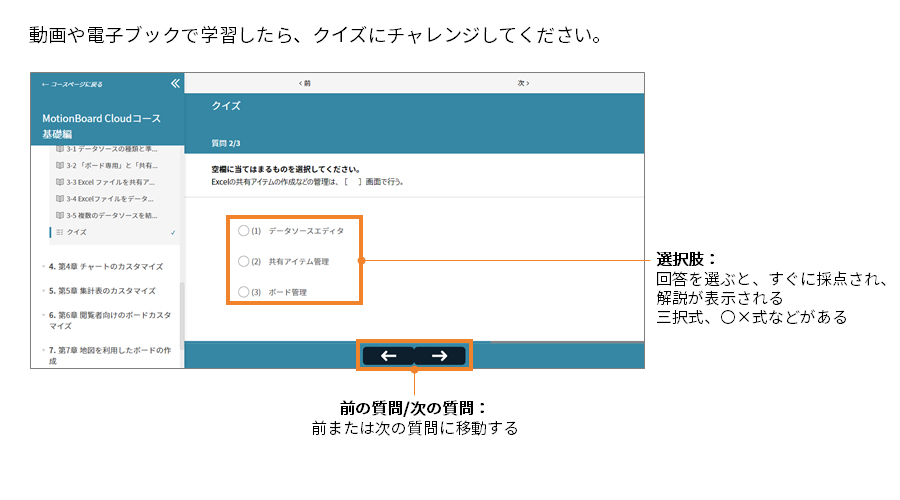
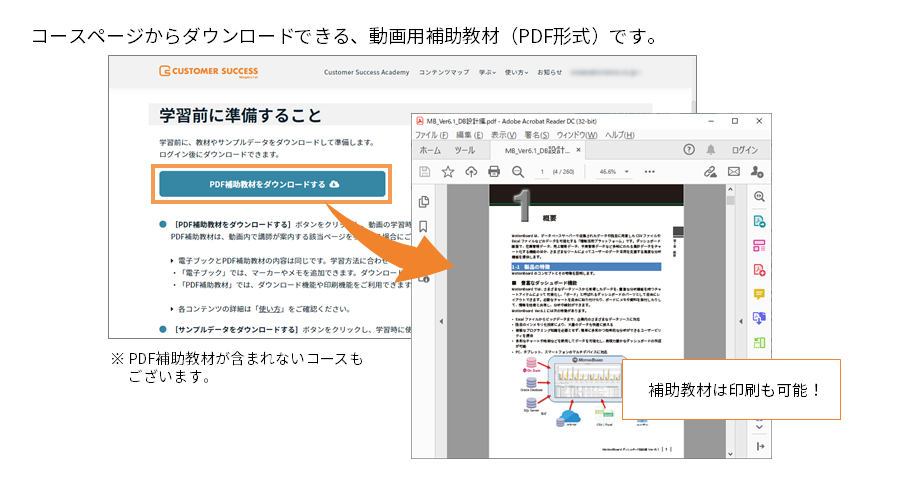
リンク・マルチリンク
部門に応じて最適な形で共有できるようにします。
原本は1つのまま、共有先に応じて最適な形で文書を共有
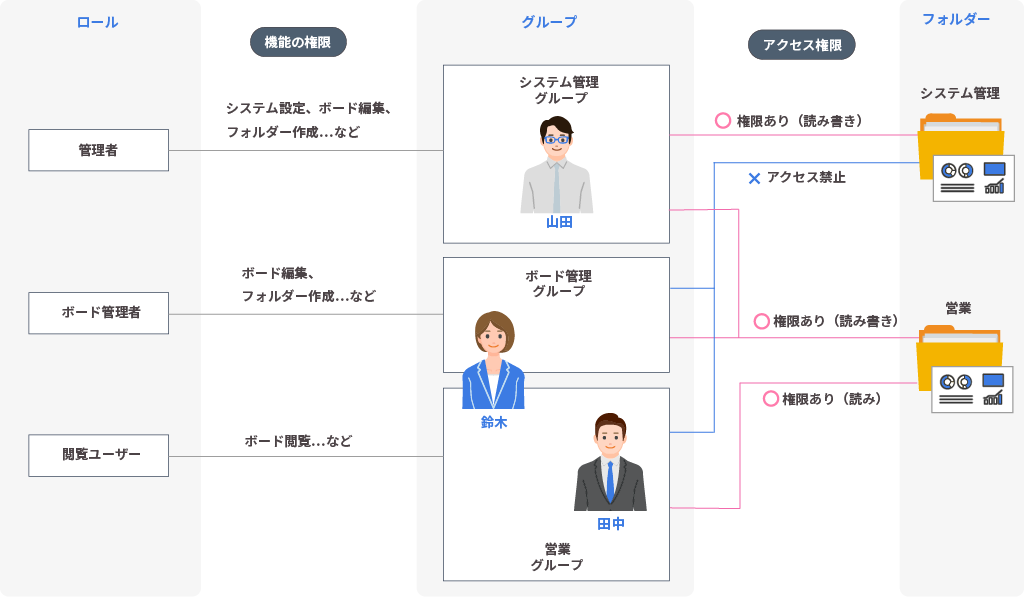
文書を各部門へ共有する場合、アクセス権で「誰に見せるか」は制御できます。
ただ、同じフォルダー内に共有したくない文書があったり、文書そのものをそのまま共有しづらいケースもあります。
そのため、部門ごとに文書を複製して運用することがありますが、同じ文書が増えることで管理が煩雑になりがちです。
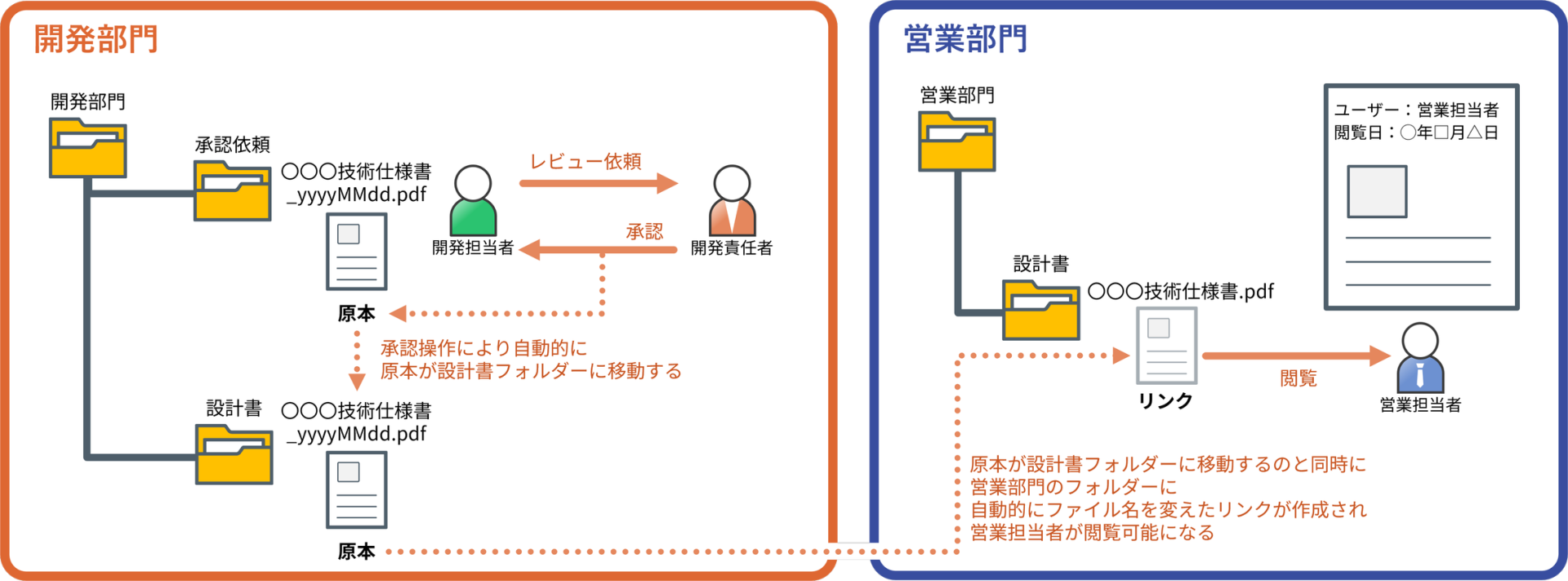
SVF Archiverのリンク機能を使うと、文書の実体は1つのまま、部門や拠点に対して最適な形で共有することができます。
たとえば、「開発部向け」「営業部向け」といった業務に合わせたフォルダー構成で共有でき、
リンク側ではファイル名やプロパティ変更、書き込みなども行えます。
それでも原本は1つだけなので、更新や削除は原本側で一元管理できます。
-
部門ごとに共有したい文書、共有したくない文書があって管理に困っている
-
部門ごとに文書を複製して別々に共有しており管理が面倒
-
共有先を部門ごとに分けたフォルダー構成で、文書が共有可能に
-
文書の実体は1つのまま、部門ごとに最適な形での共有が可能に
リンク・マルチリンクとは?
リンク機能には、基本となる「リンク」、1つの文書を条件別に分割して見せる「ページリンク」、複数の文書から必要なページを集めて1つの文書として見せる「マルチリンク」の3つの機能があります。
また、文書の実体は共有しながら、プロパティや注釈、透かしはリンクごとに個別管理できます。
基本となる機能です。
1つの文書に対して1つのショートカットを作成できます。
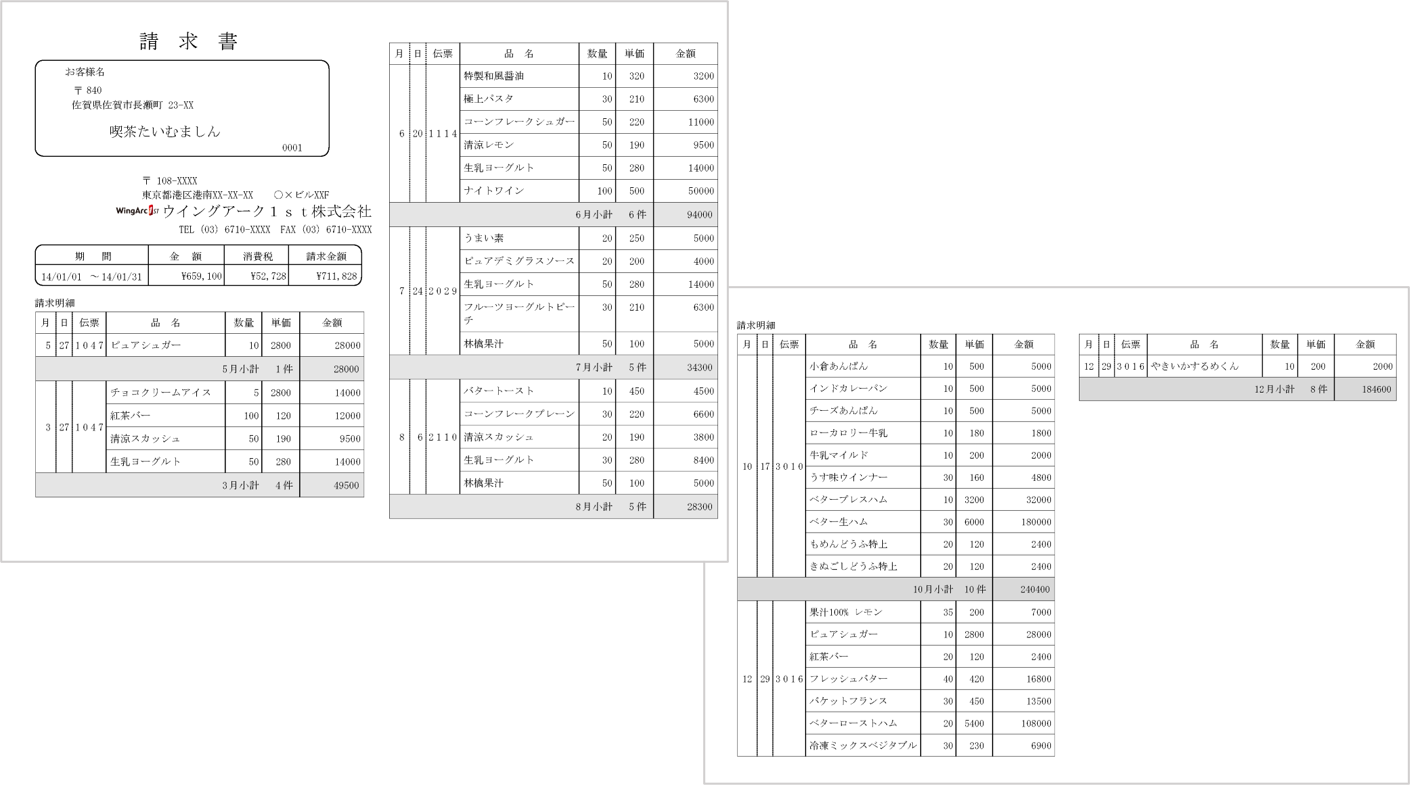
1つのPDFを条件ごとに分割して見せる機能です。
大量ページの帳票から、指定したキー(取引先別や部門別など)で分割し、別々の仮想文書として表示できます。
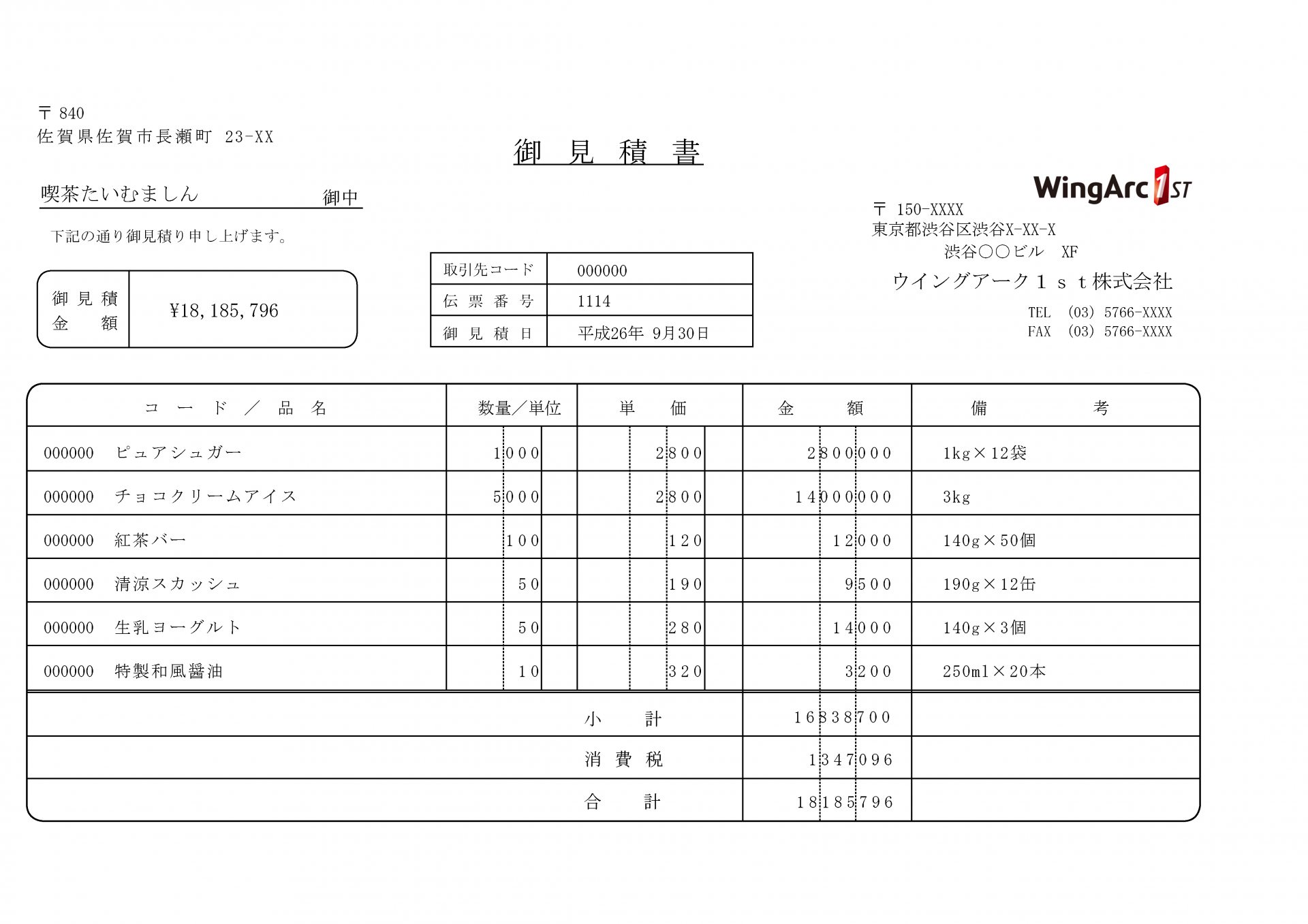
複数のPDFから必要なページだけを集めて、1つの仮想的な文書として見せる機能です。
たとえば、発注書と納品書から特定取引先のページだけをまとめ、営業部向けの1つの文書として公開できます。
リンクを活用した文書共有のプロセス
利用開始までのステップ
リンク機能を使うための設定は、SVF Archiverで簡単に行えます。
リンク・マルチリンク・ページリンクのいずれの場合でも、以下の流れで設定します。
01
02
これにより、同じ文書でも部門ごとに異なる見せ方ができるようになります。
03
自動生成することも可能です。