解決のカタチ › SVF Archiver / SVF Transact:解決のカタチ › URLリンク
SVF Archiver / SVF Transact:解決のカタチ
FUNCTIONS
URLリンク
業務システムの画面とSVF Archiverを簡易的に接続することで、
「適切な管理」と「すぐ使える」を両立します。
文書と業務システムの行き来を容易に
業務システムで取引内容を確認したあと、その取引に関わる文書を探すために別の画面へ移動していませんか?
文書の保存先へ移動し、検索して表示する作業は、小さな手間でも日々積み重なっていきます。
URLリンク機能を使えば、業務システムの画面からそのまま文書を開けるようになります。
業務システムの一覧や詳細画面にリンクを置くだけで、対象の文書やフォルダーが直接表示できます。
「業務システムとつなぐ」と聞くと、難しく感じるかもしれませんが、
SVF ArchiverのURLリンク機能なら、簡易的な接続で文書を参照できます。
文書はSVF Archiver側で一元管理され、アクセス権も設定できるため、必要な人だけが閲覧できます。
「適切に管理された状態」と「すぐに使える状態」を両立でき、
業務の流れの中で自然に文書を確認できるようになります。
Before
-
文書を確認するため、いちいち業務システムを閉じなければならない
-
文書がどこに保存されているか分からず、探す時間がかかる
-
同じ文書を何度も検索することになる
After
-
業務システムの画面から直接文書が確認可能に
-
文書を探す必要がなくなり、すぐに開けるように
-
対象の文書やフォルダーが直接開けるので、検索の手間が不要に
URLリンクとは?
URLリンク機能は、URLで文書やフォルダーに直接アクセスできる仕組みです。
通常であれば、SVF Archiverにログインして該当の文書を探す必要がありますが、この機能を使うと、その手順を省き、目的の文書やフォルダーをすぐに開くことができます。
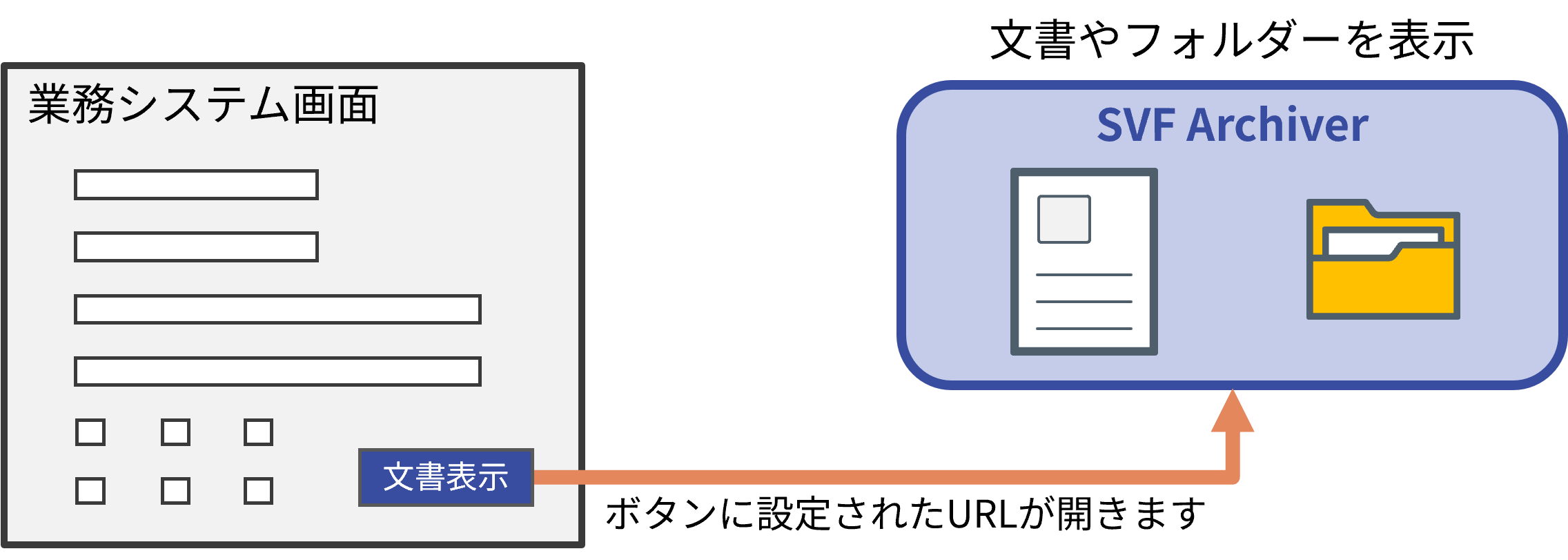
たとえば、業務システムの画面に「文書表示」ボタンを用意し、対象文書のURLを設定します。
ユーザーはそのボタンをクリックするだけで、該当の文書やフォルダーを表示できます。

ここで使うURLには、「どのフォルダー・どの文書か」という文書の置き場所を直接指定します。
つまり、SVF Archiver上のフォルダー構成をそのまま指定するのが、最も分かりやすい方法です。
フォルダー構成とURLの関係について
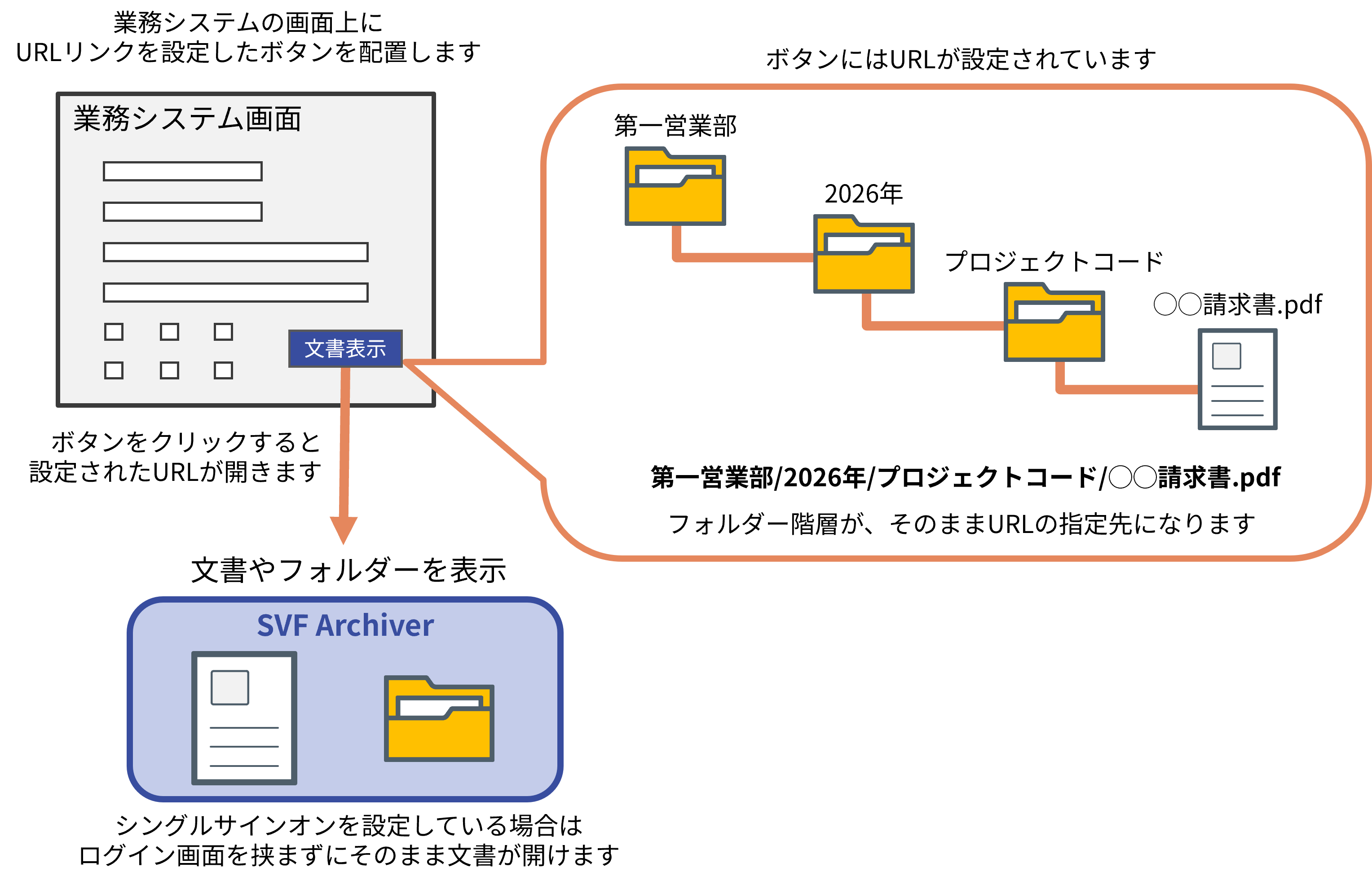
たとえば、以下のようなフォルダー構成があるとします。
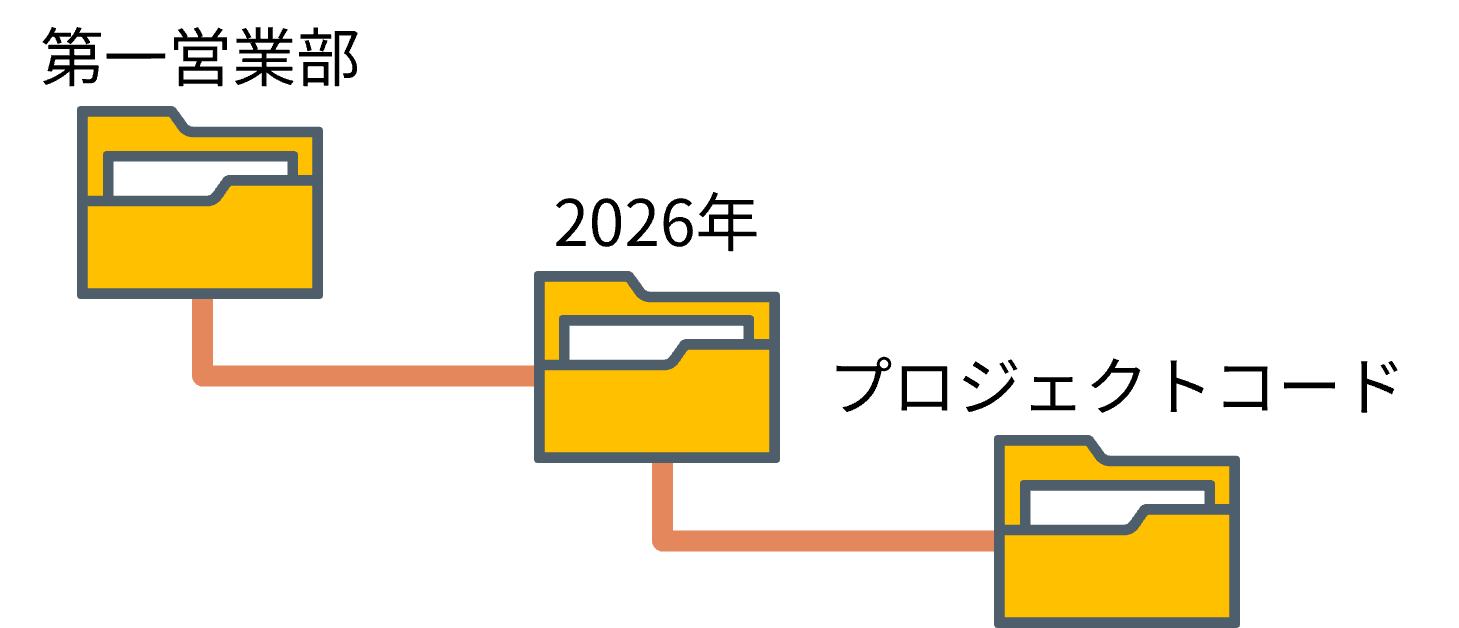
この場合、「第一営業部/2026年度/プロジェクトコード」という場所をURLで指定すると、そのフォルダーが直接開きます。
文書の場合も同じで、「どのフォルダーにあるどのファイルか」というパスを指定することで、そのままプレビュー画面が表示できます。
この仕組みを使うと、業務システム側で、
- 部門名
- 年度
- プロジェクトコード
- ファイル名
といった情報が体系立てて管理できていれば、この情報を組み合わせて
[部門名]/[年度]/[プロジェクトコード]/[ファイル名]
のようにURLを作ることができます。
このURLを設定したボタンをクリックすれば、ユーザーが探さなくても対象の文書に直接たどり着けるというわけです。
URLはそのまま使うだけでなく、外から見ても分かりにくい形に変換した「難読化URL」も利用できるため、文書の置き場所を隠したいときにも対応が可能です。
また、アクセス権(その文書を見てよい人の設定)は文書管理側の設定がそのまま適用されます。
URLを知っていても、権限がなければ表示されません。
URLリンク機能のシングルサインオン対応について
URLリンク機能は、SAMLなどのシングルサインオン(SSO)にも対応しています。
これは「一度ログインすれば、他のシステムでもログインなしで使える仕組み」です。
この設定を行うと、下図のように業務システム側で認証済みのユーザーは、ログイン画面を挟まずにSVF Archiverの文書を開けます。
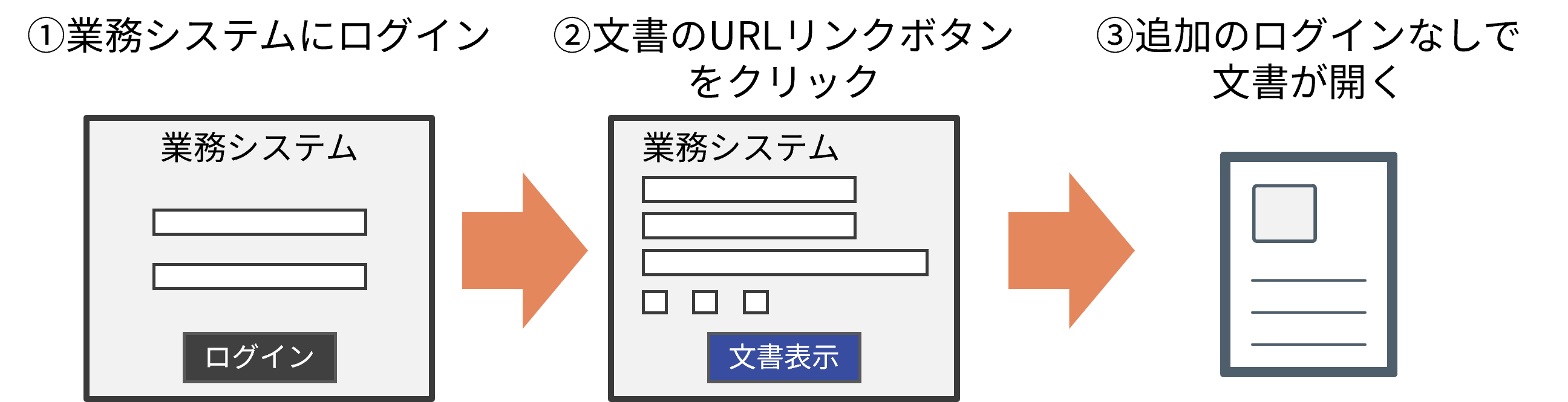
ログイン画面を挟まないため、利用における導線の中断をなくすことができます。
ご利用にあたって
オンプレ版/クラウド版で、対応するSSO連携方式が異なります。
URLリンクを活用した運用イメージ
業務システムの画面上に配置されたボタンから文書やフォルダーを開けるので、操作が途中で止まることがありません。

利用開始までのステップ
URLリンク機能を使うための設定は簡単に行えます。
SVF Archiver上のフォルダー構成やファイル名のルールを検討し、必要なアクセス権などを設定します。
業務システム側でURLリンクを設定をすることで、業務システムから直接文書を開けるようになります。
01
URLリンクを取得する
SVF Archiverの文書の保存先ルールに合わせてURLが決まります。
これをそのまま利用する場合は、保存先ルールに従ったURLを手順02でURLリンクに組み込んでください。
難読化したURLを利用する場合は、フォルダーあるいは文書の「プロパティ」内の「URLリンク」をコピーしてください。
02
業務システムにURLを設定する
ご使用の業務システムで、URLリンクを開くボタンを配置します。
03
必要に応じてシングルサインオンを設定する
シングルサインオンをする場合は、SVF Archiverで設定を行います。
copyright© WingArc1st Inc. All Rights Reserved.