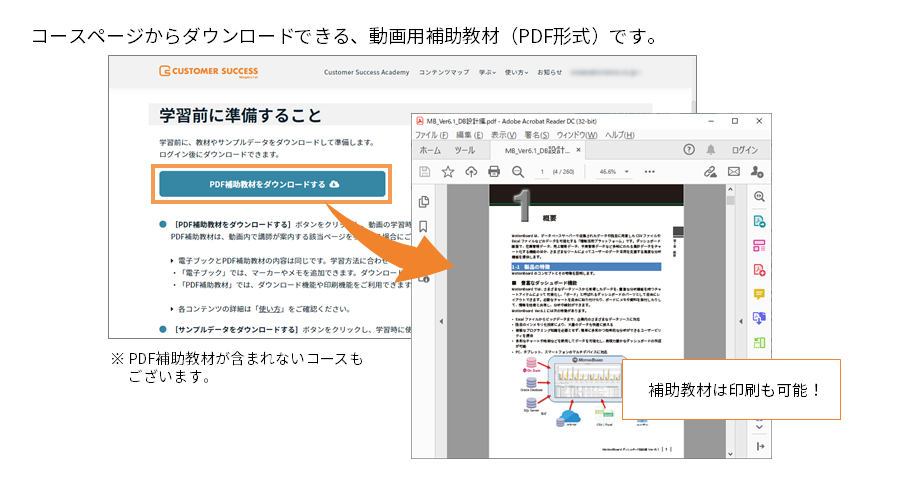
[PDF補助教材をダウンロードする]ボタンをクリックし、動画の学習時に参照するPDF補助教材をダウンロードします。
PDF補助教材は、動画内で講師が案内する該当ページを参照する場合にご利用ください。
電子ブックとPDF補助教材の内容は同じです。学習方法に合わせて、お好きなコンテンツをご利用ください。
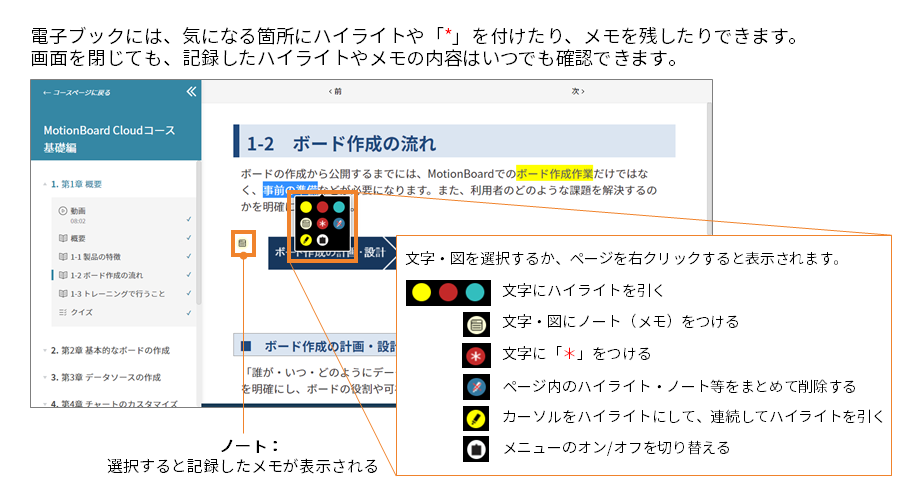
・「電子ブック」では、マーカーやメモを追加できます。ダウンロード機能や印刷機能、ページ番号の表記はありません。
各コンテンツの詳細は「Customer Success Academyの使い方」をご確認ください。
電子ブックとPDF補助教材の内容は同じです。学習方法に合わせて、お好きなコンテンツをご利用ください。
・「電子ブック」では、マーカーやメモを追加できます。ダウンロード機能や印刷機能、ページ番号の表記はありません。
・「PDF補助教材」では、ダウンロード機能や印刷機能を利用できます。ページ番号の表記があります。
各コンテンツの詳細は「Customer Success Academyの使い方」をご確認ください。
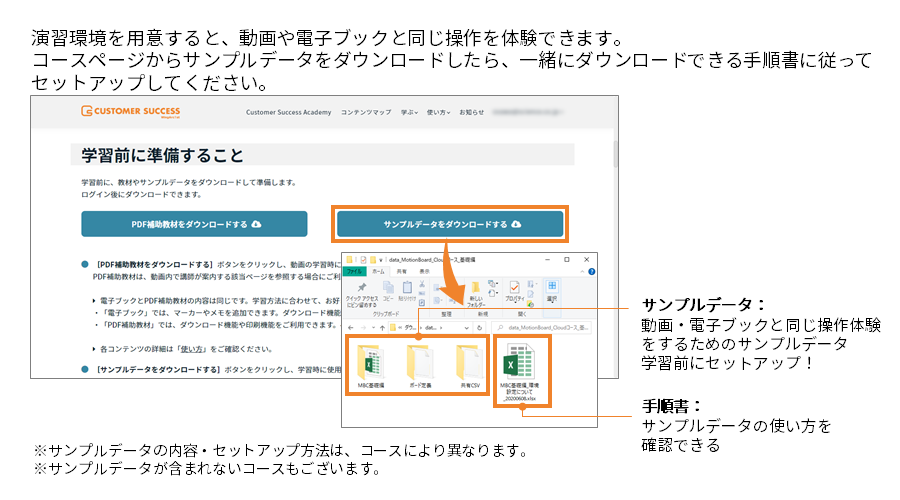
[サンプルデータをダウンロードする]ボタンをクリックし、演習環境にセットアップするサンプルデータをダウンロードします。
ダウンロードしたファイル内の手順書をもとに、製品にサンプルデータをセットアップして、演習環境を準備します。
学習時に使用する環境は、お客さまご自身でご用意ください。
なお、学習環境とは別に演習環境のご用意をおすすめしますが、演習環境がない場合も、動画や電子ブックの学習で操作手順を学べます。
ダウンロードしたファイル内の手順書をもとに、製品にサンプルデータをセットアップして、演習環境を準備します。
学習時に使用する環境は、お客さまご自身でご用意ください。
なお、学習環境とは別に演習環境のご用意をおすすめしますが、演習環境がない場合も、動画や電子ブックの学習で操作手順を学べます。
製品体験ツアーとは
この製品体験ツアーで学べること
学習前に準備すること
使用する環境についてのご案内
製品体験ツアーでは、見るだけではなく、実際にDr.Sumを操作していただくことでより理解が深まります。
トライアル環境やご利用中の既存環境など、実際に操作できる環境をご用意ください。
トライアル環境をお申込みされる場合はお問い合わせください。
Dr.Sum Datalizer for Excel製品体験ツアーに参加する
Dr.Sum Datalizer for Excelとは?
基本操作編
最初のSTEPに進む前に、次の手順でサンプルデータのご準備をお願いします。
STEP #1 AI集計定義を作成する
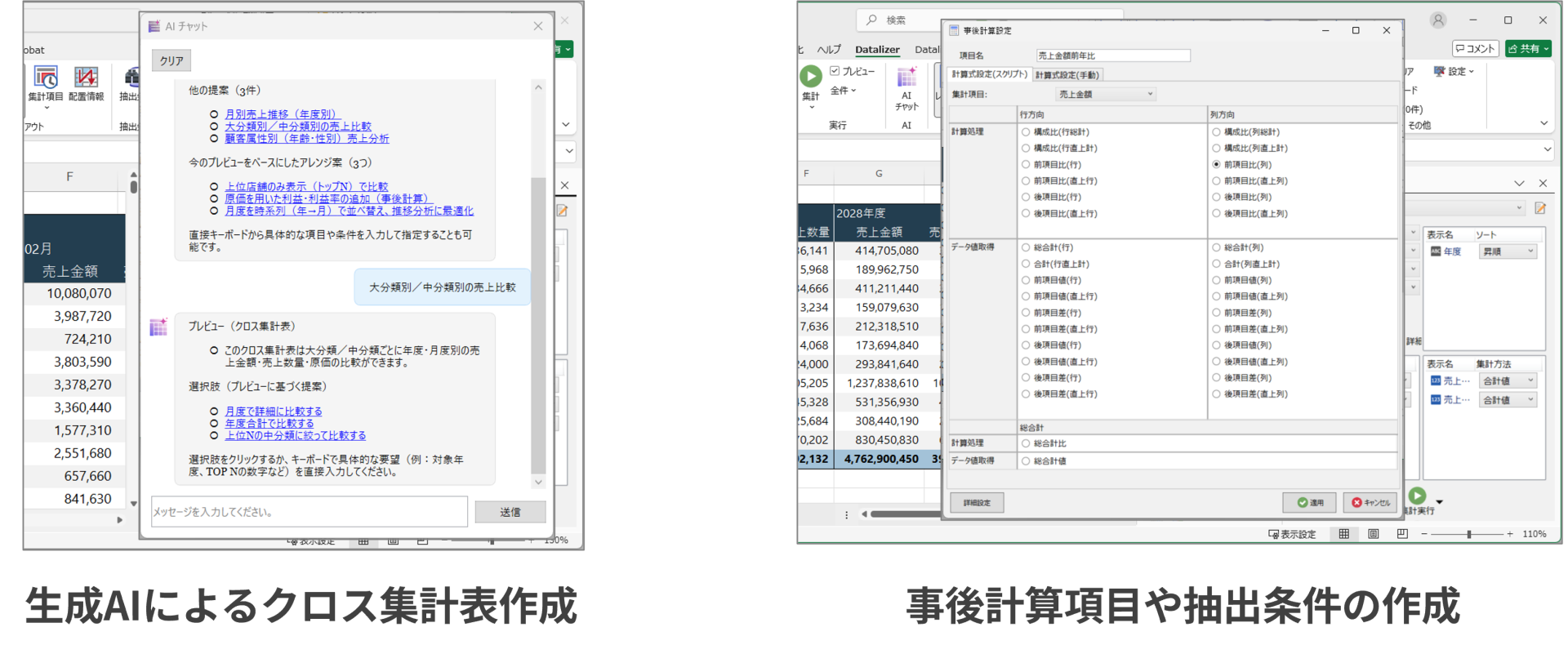
STEP #1では、生成AIを利用してクロス集計表を作成します。
生成AIの提案に沿って自動的に集計レイアウトを設定するほか、プロンプトからの指示による事後計算項目の追加や集計結果の絞り込みを実施します。
生成AIの提案に沿って自動的に集計レイアウトを設定するほか、プロンプトからの指示による事後計算項目の追加や集計結果の絞り込みを実施します。
STEP #2 集計定義を作成する ~レイアウト設計・事後計算~
STEP #2では、手動でゼロからクロス集計表を作成し、事後計算項目を追加します。
集計定義を作るにはどういった操作が必要なのかを知っておくことで、STEP #1で実施したような生成AIでの集計定義作成時にも適切な指示を伝えやすくなり、生成AIの誤りにも気付きやすくなるので、ぜひ手動での作成手順も体験しておきましょう。
STEP #3 集計定義を作成する ~抽出条件~
STEP #3では、STEP #2で作成した集計表に抽出条件を作成して、年度での絞り込み機能を追加します。
絞り込み機能を用意しておくと、集計定義の編集を行わない、閲覧のみのユーザーでも集計表の閲覧や分析がしやすくなります。
STEP #4 ドリルダウン・ドリルスルーでデータを分析する
STEP #4では、集計実行時に、データを深堀りして確認するドリルダウンと、集計元となったデータの明細を確認するドリルスルーの操作を実施します。
STEP #5 予実表を作成する
STEP #5では、「結合表」機能を使用して、複数の集計定義から1つの集計定義を作成します。
予算と実績の集計表を結合して、予実表を作成する場合を例に操作を進めます。