SVF Archiver / SVF Transact:解決のカタチ
FUNCTIONS
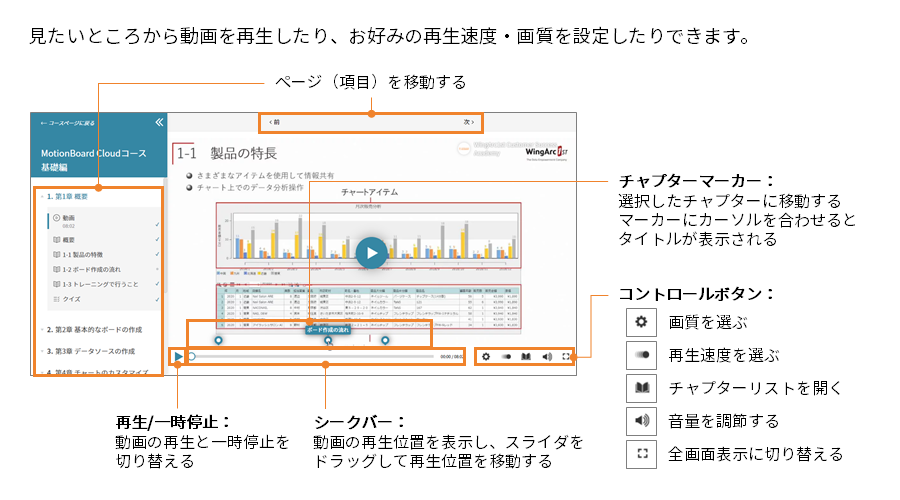
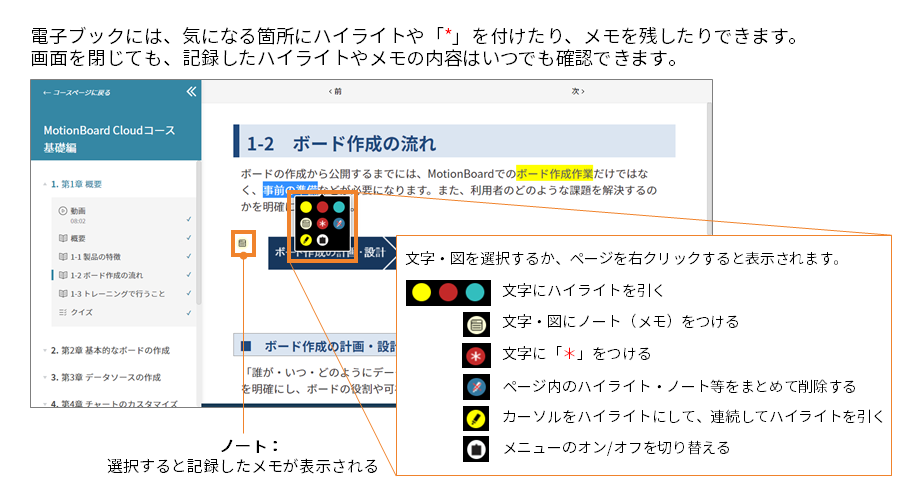
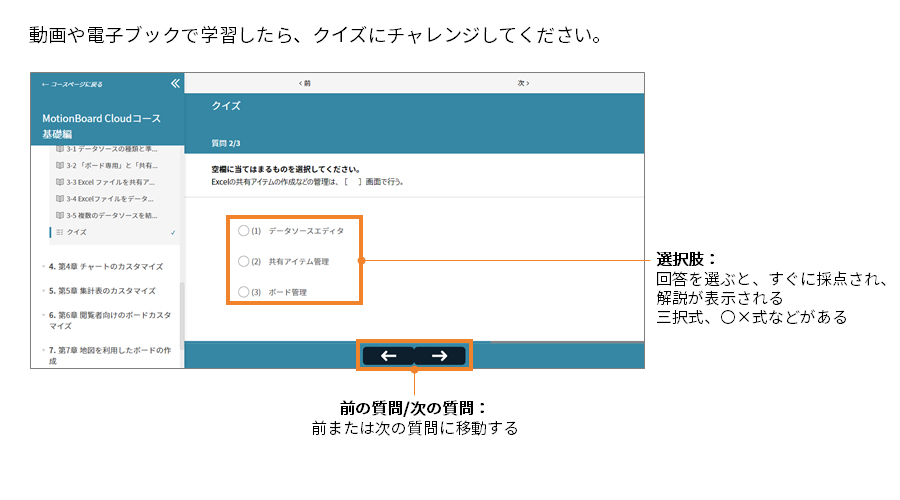
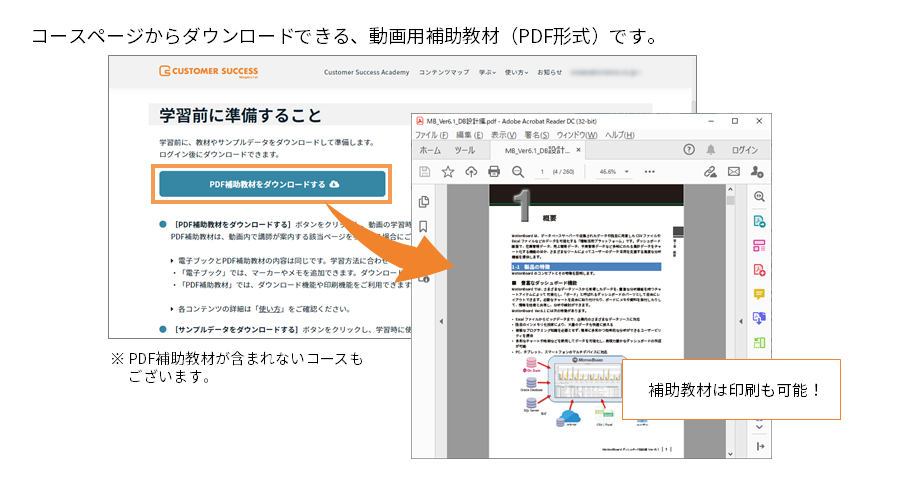
注釈
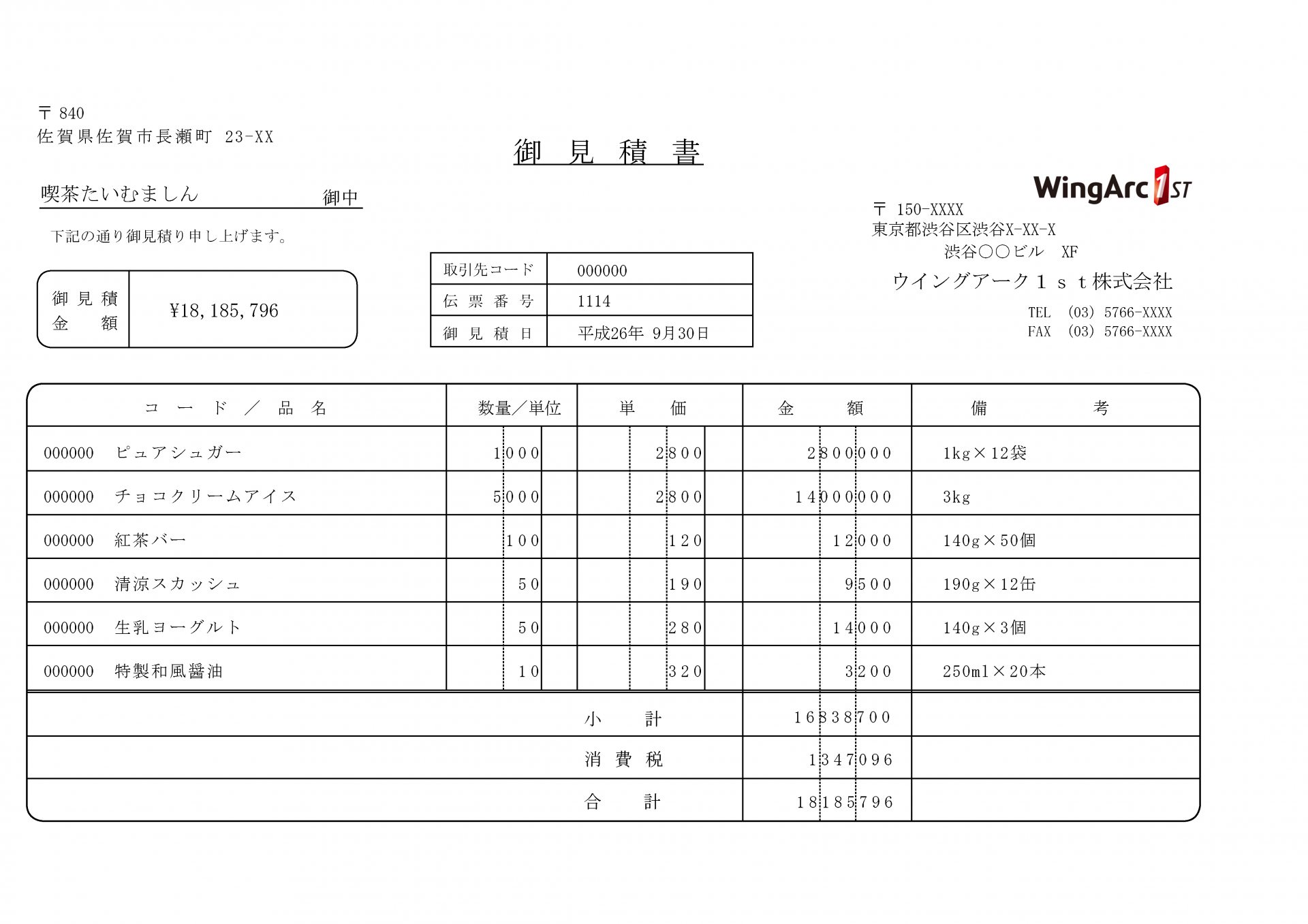
電子化した文書でもスタンプやメモが追加可能。
文書の確認についての伝達をしやすくします。
文書の確認についての伝達をしやすくします。
電子文書でも自由にマーキングや書き込みが可能に
紙の文書を使った業務では、重要な箇所にマーカーを引いたり、付箋を貼ったり、
確認印を付けながら作業を進めることができます。
そのため、「どこを確認すればよいか」や「誰が確認したのか」は、簡単に視覚的・直感的に共有できます。
文書を電子化すると、情報の検索や共有はしやすくなりますが、
こうした紙の文書特有のわかりやすいコミュニケーションは難しくなってしまいがちです。
SVF Archiverの「注釈」機能を使うと、
電子文書に対して、紙に書き込む感覚でマーカーやコメント、確認印のような注記を追加できます。
電子化による共有のしやすさを活かしながら、紙での確認や伝達のわかりやすさも残した運用が可能です。
Before
-
文書に書き込みや押印をするためにプリントアウトするのが面倒
-
文書の確認後、申し送り事項はメールで別送する必要があり、管理が複雑化している
-
PDFに直接注釈メモを書き込むと原本にも保存されてしまう
After
-
電子データのままでメモを書き込んだり、スタンプを押すことが可能に
-
注釈はプレビュー上に表示されるので、承認フローなどと組み合わせた運用が可能
-
SVF Archiverの注釈機能は原本には直接書き込まれないので、柔軟な運用が可能に
注釈機能とは?
SVF Archiverの「注釈」機能では、文書のプレビュー画面に対して、文字や図形、画像などを追加できます。
たとえば、重要な箇所にマーカーを引いたり、吹き出しで補足コメントを追加することができます。
また、スタンプでは、「承認印」や「確認印」を作り、日付やユーザー名を動的に表示することもできます。
注釈は「共有用」と「個人用」を分けて管理できます。
共有用は他のユーザーも確認でき、個人用は自分だけが参照できるため、担当間の申し送りと、自分用の確認メモを分けて利用できます。
注釈は原本ファイルへ直接書き込まれません。
SVF Archiver上で別管理されるため、原本を変更せずに補足情報だけを追加できます。
機能を利用するうえでの注意点
- 注釈はプレビューができる文書でのみ利用できます。
- タイムスタンプが付与されているPDFの場合、ダウンロードで注釈を埋め込むとタイムスタンプが無効になります。
注釈の運用イメージ
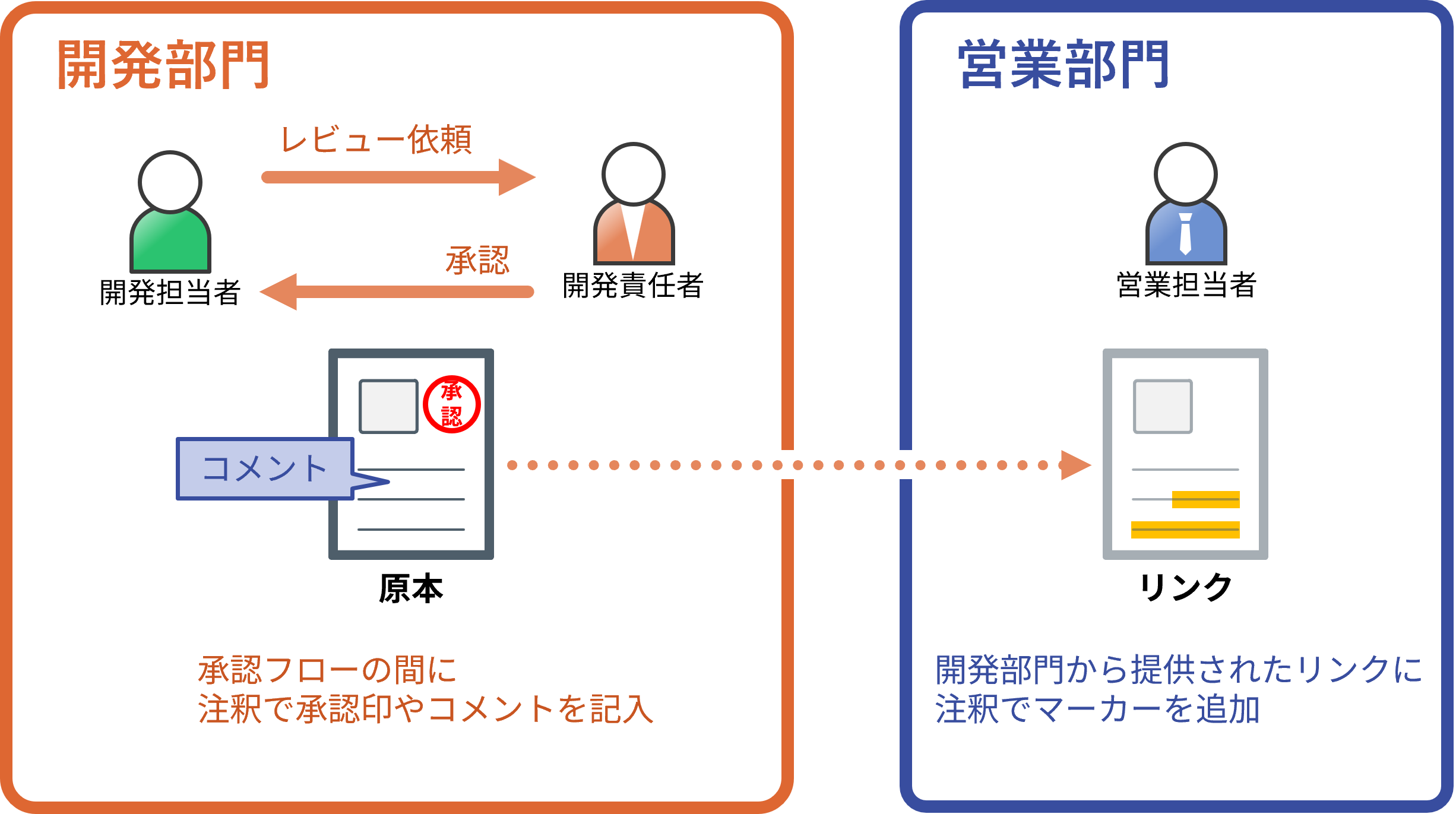
こちらの図は、業務における注釈の運用イメージです。
開発部門では、文書の承認フローの中で、承認印の追加やコメントの記入をするのに注釈を利用しています。
営業部門には、開発部門の承認フローを通った文書がリンク機能を使って提供されており、営業担当者がそこにマーカーを追加するのに注釈を利用しています。
文書の原本とリンクでは、別々の注釈が追加できるので、自部門で追加した注釈は他部門には表示されません。
開発部門では、文書の承認フローの中で、承認印の追加やコメントの記入をするのに注釈を利用しています。
営業部門には、開発部門の承認フローを通った文書がリンク機能を使って提供されており、営業担当者がそこにマーカーを追加するのに注釈を利用しています。
文書の原本とリンクでは、別々の注釈が追加できるので、自部門で追加した注釈は他部門には表示されません。
利用開始までのステップ
copyright© WingArc1st Inc. All Rights Reserved.