解決のカタチ › SVF Archiver / SVF Transact:解決のカタチ › バージョン管理
SVF Archiver / SVF Transact:解決のカタチ
FUNCTIONS
バージョン管理
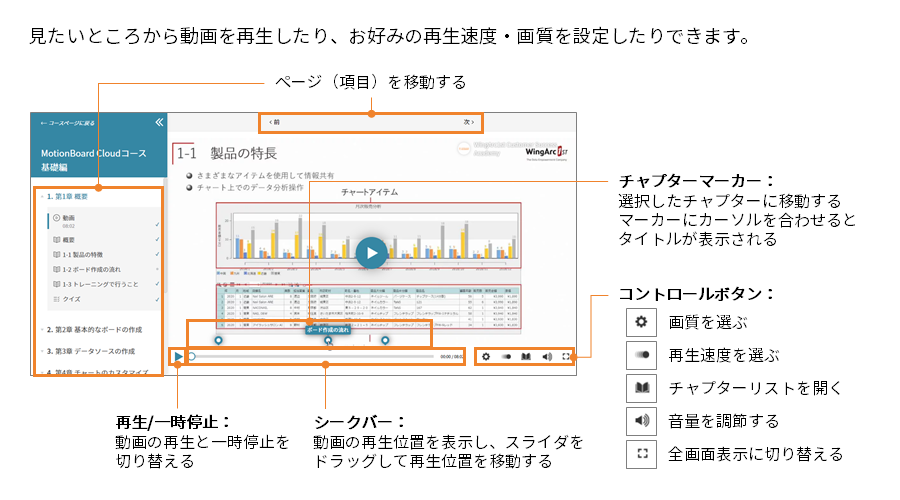
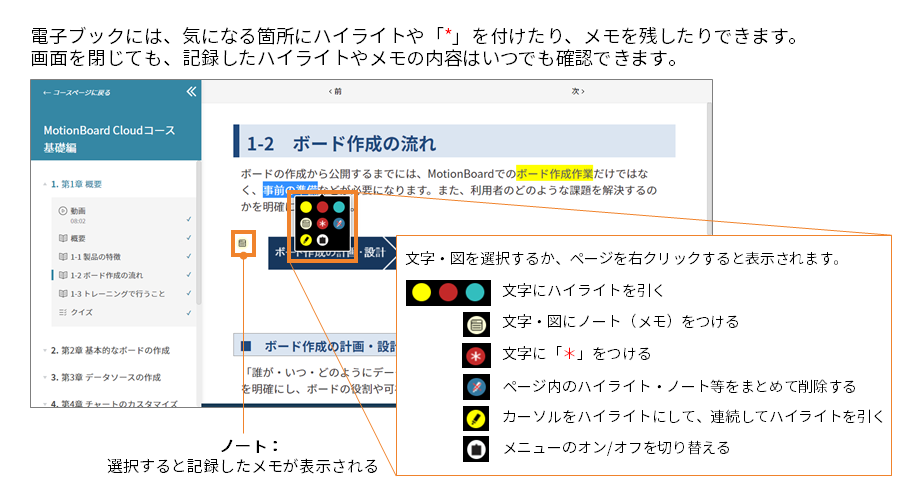
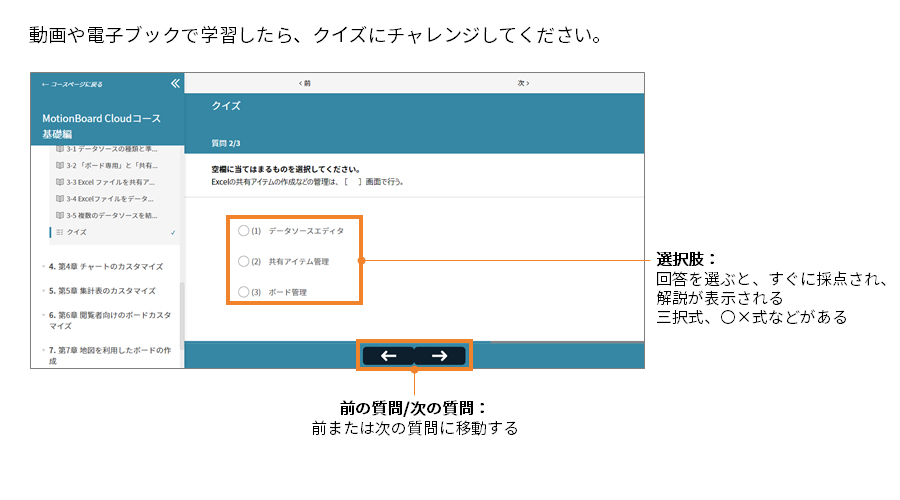
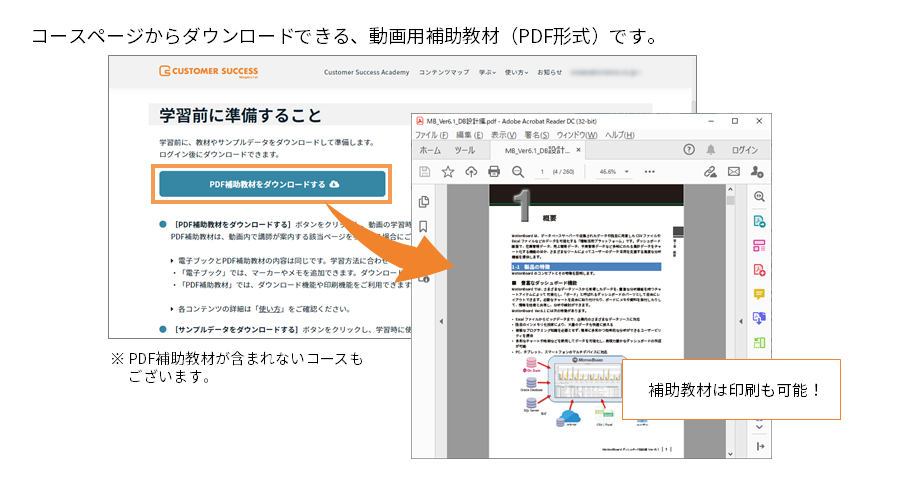
文書の更新履歴を自動で管理し、
利用者が迷わず最新版の文書を参照できるようにします。
利用者が迷わず最新版の文書を参照できるようにします。
いつでも迷わず最新版の文書が利用可能に
社内で文書共有が進み、複数の部門や拠点から同じ文書を参照できるようになると、新しい課題が発生します。
それは、「どの文書が最新版なのか分からない」という問題です。
最新版がどれなのかわからない状態で文書を運用し続けると、
- 更新前の文書を参照してしまう
- 古い内容のまま業務が進んでしまう
- 修正版に気付かず過去版を再利用してしまう
といったことが起こりやすくなり、業務に支障をきたしかねません。
SVF Archiverの「バージョン管理」機能を使うと、文書を上書きしたときに自動で履歴を管理できます。
過去の文書も履歴として残り、参照することができるため、
「いつ更新されたか」「過去にどの文書が使われていたか」を後から確認できます。
また、履歴を確実に残せるため、内部統制や監査対応の面でも重要な機能として利用できます。
Before
-
新旧の文書が一緒に保管されていて、どれが最新版なのかわからない
-
変更履歴が残っておらず、文書がいつ更新されたのかわからない
-
最新版の文書しか保存されていないので、過去どんな内容だったのかわからない
After
-
文書一覧画面には最新版のみが表示されるので、文書の新旧を意識せずに利用可能
-
変更の履歴が自動保存されるので、いつでも更新の記録が参照可能
-
変更前の文書も保存でき、必要に応じて復元も可能
バージョン管理機能とは?
SVF Archiverのバージョン管理機能は、文書を更新した際に自動でバージョンを管理する機能です。
バージョンには「メジャーバージョン」と「マイナーバージョン」の2種類あります。
文書そのものを上書き保存した場合は「メジャーバージョン」が上がります。
一方で、注釈や属性情報(カスタムプロパティ)など、文書の外側の情報だけを変更した場合は「マイナーバージョン」として管理されます。
文書の一覧画面では最新版のみが表示されるため、利用者は「どれが最新か」を意識せずに文書を利用できます。
履歴画面から過去のバージョンも確認でき、復元が許可されていれば、必要に応じて復元することも可能です。
機能を利用するうえでの注意点
過去バージョンの文書が保存されるため、履歴の数に応じて保存容量が増加します。(履歴数の上限も指定できます)
バージョン管理の運用イメージ
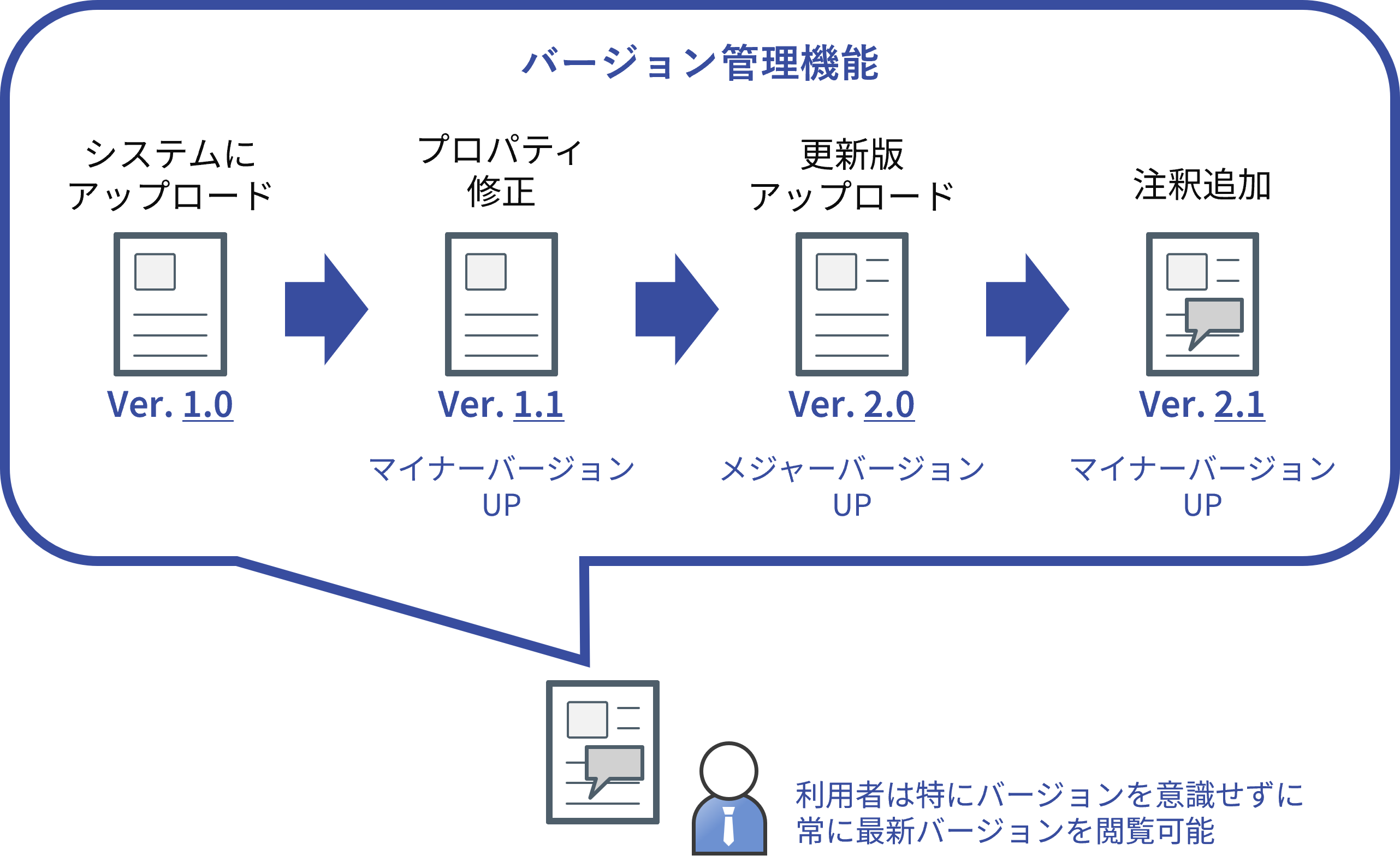
「バージョン管理機能」を利用すると、図のように文書の変更や修正の履歴がすべて記録されます。
バージョン管理機能は管理者があらかじめ設定することで有効になるため、利用者は何も意識せずに常に最新バージョンが参照できるのがポイントです。
また、ユーザーの権限として、
バージョン管理機能は管理者があらかじめ設定することで有効になるため、利用者は何も意識せずに常に最新バージョンが参照できるのがポイントです。
また、ユーザーの権限として、
- 履歴の閲覧
- 履歴の復元
を許可するかどうかを設定できるため、古いバージョンの文書をユーザーに見せるかなども柔軟に設定できます。
利用開始までのステップ
copyright© WingArc1st Inc. All Rights Reserved.