SVF Archiver / SVF Transact:解決のカタチ
FUNCTIONS
透かし
利用者自身の情報や識別文字を文書に表示して、
重要文書であることをプレビュー上で明示します。
重要文書であることをプレビュー上で明示します。
「機密」の明示でセキュリティ意識向上
重要文書を扱う際は、「取り扱いに注意が必要な情報である」という意識を利用者が持てる環境を作ることが重要です。
SVF Archiverの「透かし」機能を使うと、印刷・プレビュー・ダウンロード時に、
ユーザー名や日時を文書上に自動表示できます。
利用者自身の情報が表示されることで、「管理対象の文書を扱っている」という注意喚起につながります。
また、「Confidential」「Copy」などの識別文字を表示することで、
その文書が機密情報だったり原本ではないことを明確にできます。
この機能は、図面の共有や品質保証書類の管理で、不正利用や情報漏洩を抑止するための安全対策として活用されています。
Before
-
たくさんの文書の中でどれが機密対象なのか、
利用者にはわからない -
文書を閲覧したユーザーを確認する手順が煩雑で、セキュリティ対策が進まない
-
重要文書を扱っているという意識がなかなか利用者に根付かない
After
-
「Confidential」や「機密」などの識別文字を表示して、文書の性質が明示可能に
-
閲覧者の情報を文書上に自動表示できるので、確認も容易に
-
文書のプレビューに透かしが表示されるので、確実に利用者に注意喚起が可能
透かし機能とは?
「透かし」機能を使うと、文書の印刷・プレビュー・ダウンロード時に、文字や画像を自動で埋め込むことができます。
透かし機能では、以下の情報を埋め込むことができます。
- 任意の文字列
- 利用日時
- ログインユーザー名
- ユーザーの所属グループ
- 画像ファイル
- QRコードによる証跡情報
透かしはフォルダー単位で設定できます。
そのため、重要文書を管理しているフォルダーだけに適用したり、リンク機能と組み合わせて、公開先ごとに透かし内容を変えることも可能です。
機能を利用するうえでの注意点
- 透かしはプレビューができる文書でのみ利用できます。
- タイムスタンプが付与されているPDFの場合、ダウンロードで透かしを埋め込むとタイムスタンプが無効になります。
透かしの運用イメージ
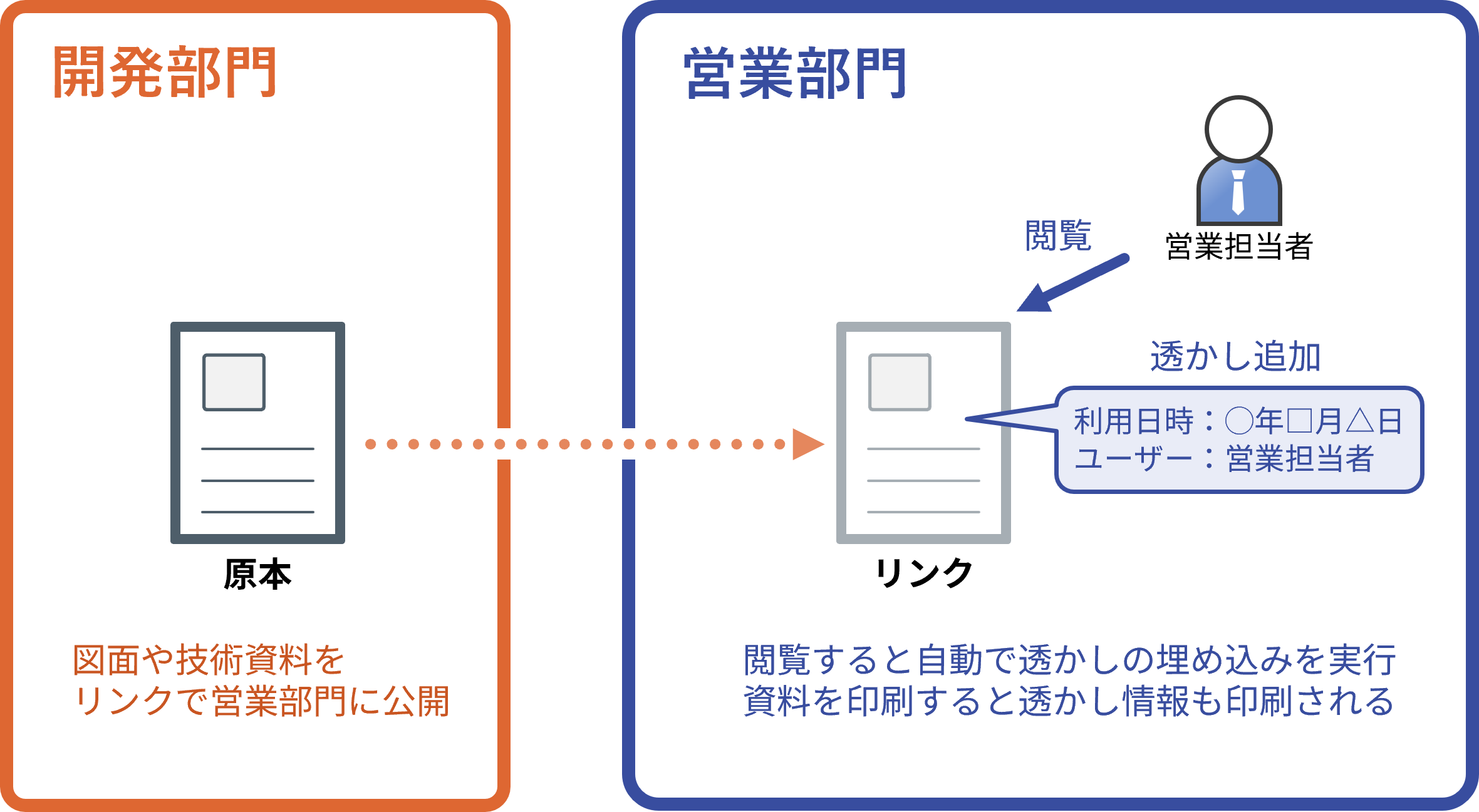
こちらの図は、業務における透かしの運用イメージです。
開発部門では、図面や技術資料をリンク機能を使って営業部門に公開しています。
営業部門では、こうして提供された資料を閲覧すると、透かしで利用日時とユーザー名が自動的に埋め込まれるように設定しています。
資料を印刷すると透かしの利用者情報も印刷されるため、「誰が利用した資料か」をかんたんに確認できます。
開発部門では、図面や技術資料をリンク機能を使って営業部門に公開しています。
営業部門では、こうして提供された資料を閲覧すると、透かしで利用日時とユーザー名が自動的に埋め込まれるように設定しています。
資料を印刷すると透かしの利用者情報も印刷されるため、「誰が利用した資料か」をかんたんに確認できます。
利用開始までのステップ
透かし機能は、SVF Archiverで簡単に利用できます。
01
透かしを作成する
文書上にどのような情報を透かしとして表示するか指定します。
※画像を表示するだけであれば、この設定は必要ありません。
02
フォルダーを作成し、透かしを設定する
フォルダーに対してアクセス権や透かしを設定します。
公開するフォルダーごとに透かしの有無や透かしの内容を変えることで、同じ文書でもフォルダーごとに異なる見せ方ができるようになります。
03
フォルダーにファイルを配置する
透かしを設定したフォルダーに、ファイルの配置やリンクの作成を行います。
Loaderの振り分け機能を利用すると、原本保存と同時にリンクやページリンクを自動生成することも可能です。
※マルチリンクは手動での作成が必要です。
copyright© WingArc1st Inc. All Rights Reserved.