
AIとの対話で『分析の作戦』と『完成イメージ』を作る
|AIと深めるデータ分析
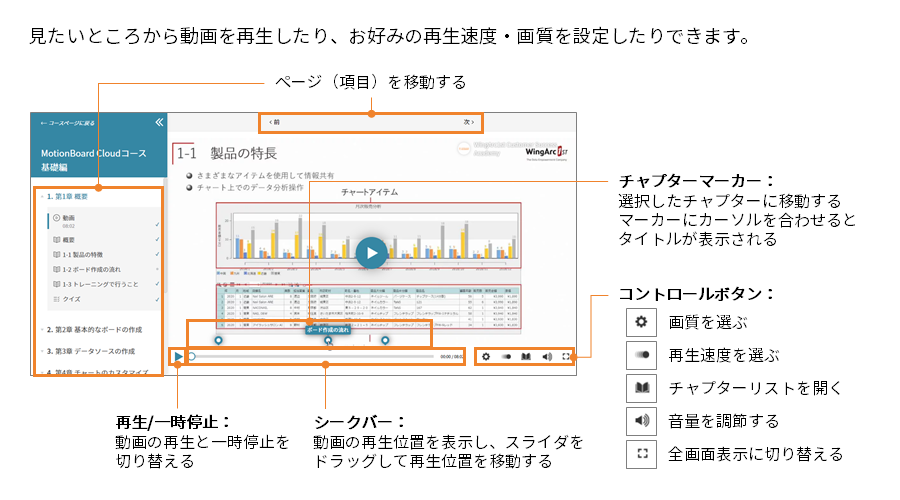
相手に伝えるために、データをどう可視化すればいいの?
AIと「分析の作戦」を立てよう(5分)
目的
AIにDr.Sumのデータを確認してもらい、フェーズ 01で立てた仮説と分析の切り口をもとに、
「どの項目を使って、何をチェックすれば仮説を検証できるか」という具体的な分析の作戦を決めます。
「どの項目を使って、何をチェックすれば仮説を検証できるか」という具体的な分析の作戦を決めます。
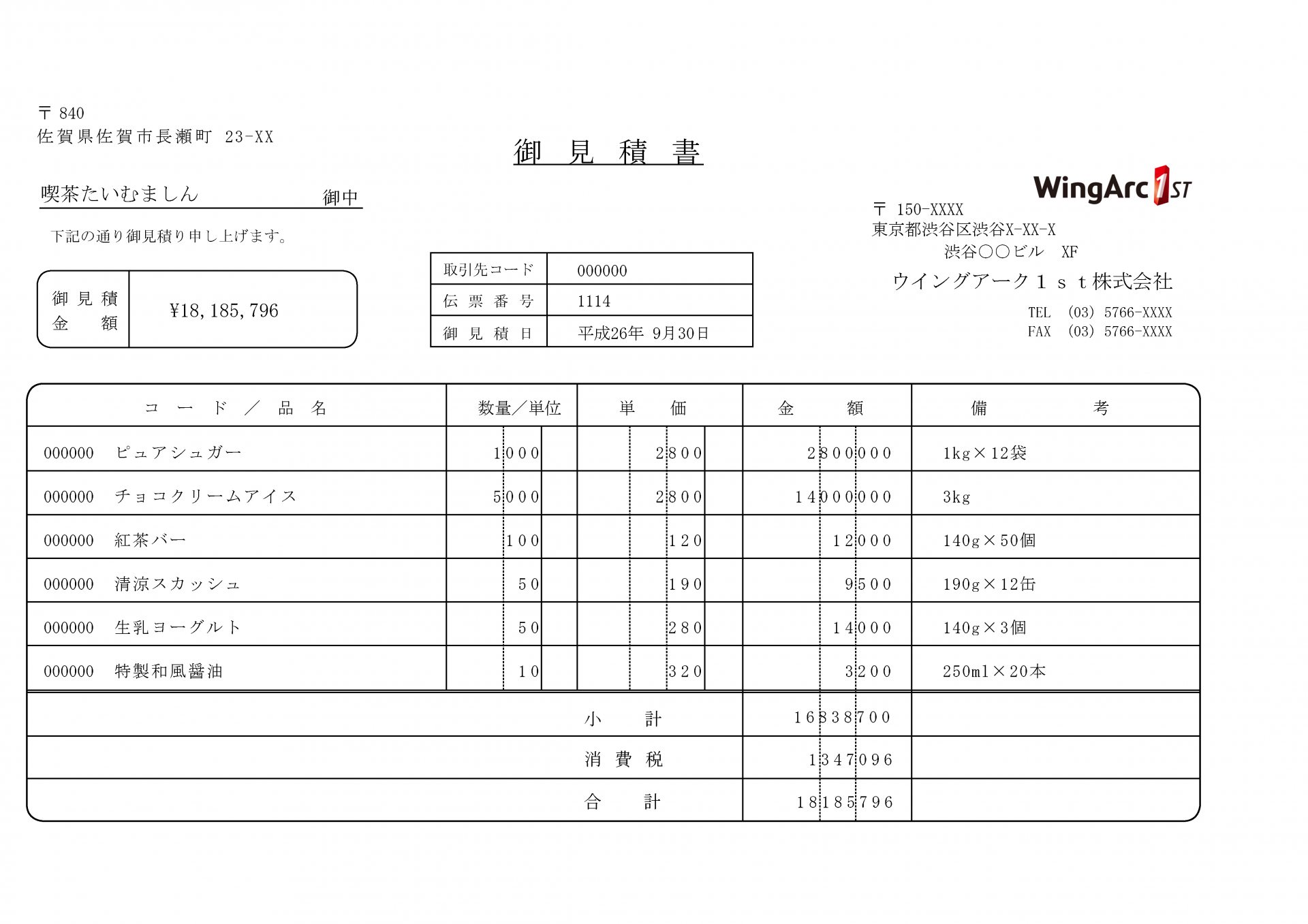
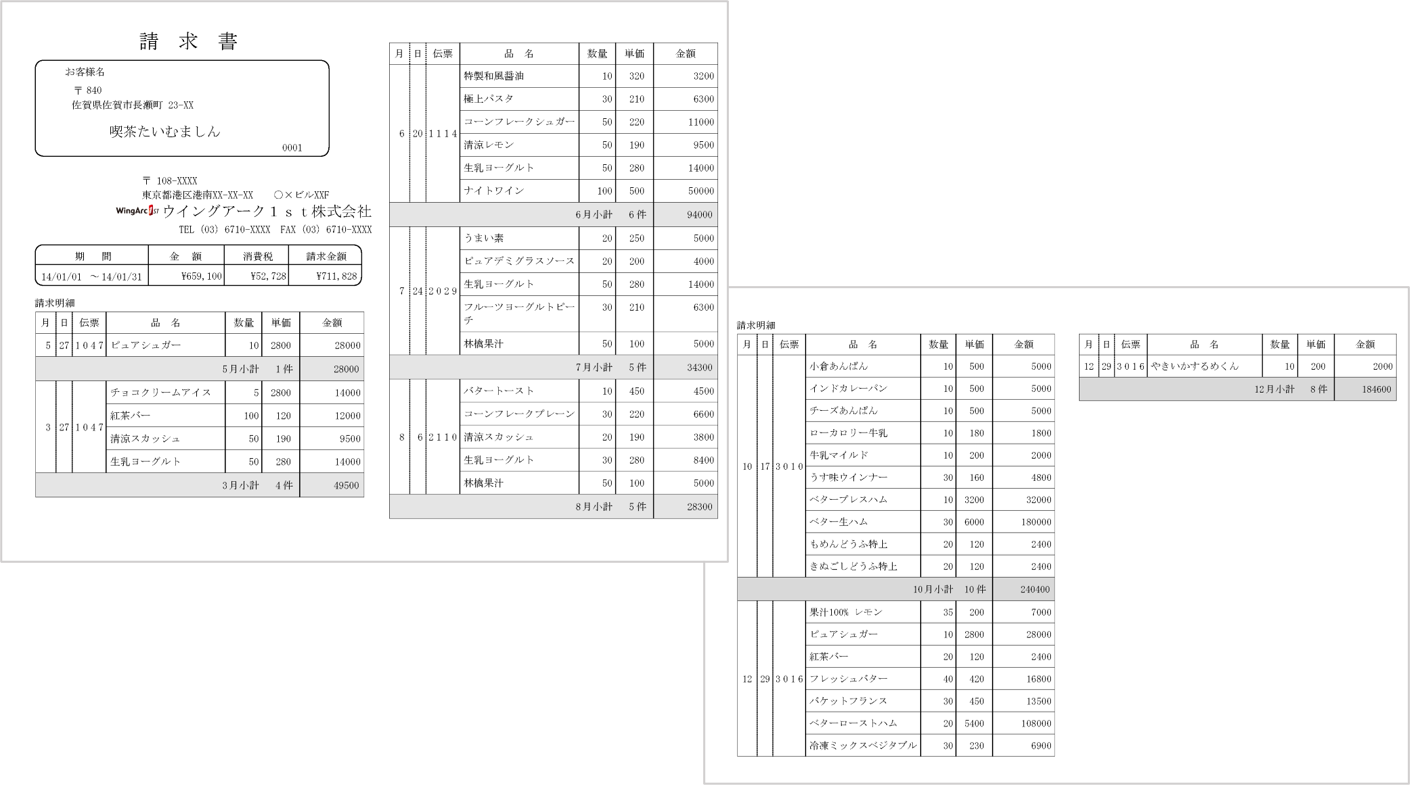
フェーズ 02 で準備したDr.SumのデータをAIに伝えて、仮説を検証するための「分析の作戦」を立ててもらいます。
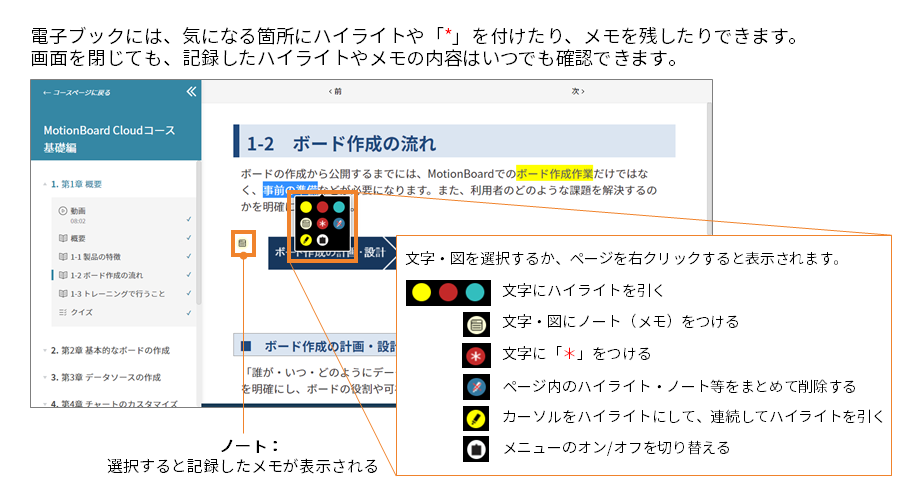
実データで仮説を検証しよう(10分)
目的
フェーズ 01で立てた仮説を、Dr.Sumの実データと照らし合わせて検証します。「なんとなくこうだろう」という思い込みを、具体的な数値による事実に変えることが、このステップのゴールです。
また、STEP 01で立てた「分析の作戦」に沿ってデータを読み解き、報告先の意思決定に役立つ事実を明確にします。
Dr.Sumのデータベースに接続し、仮説の答え合わせと注目すべき事実の整理をAIに行ってもらいます。
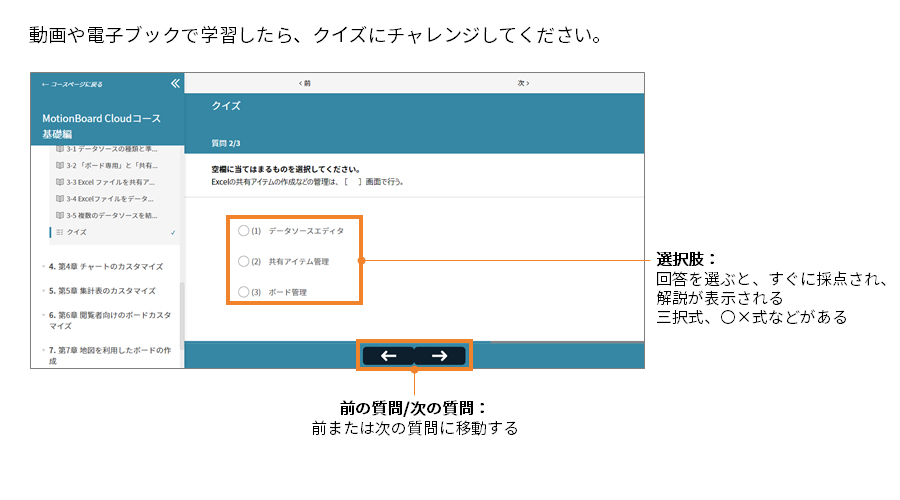
「モックアップ」で可視化するときのイメージを確認しよう(10分)
目的
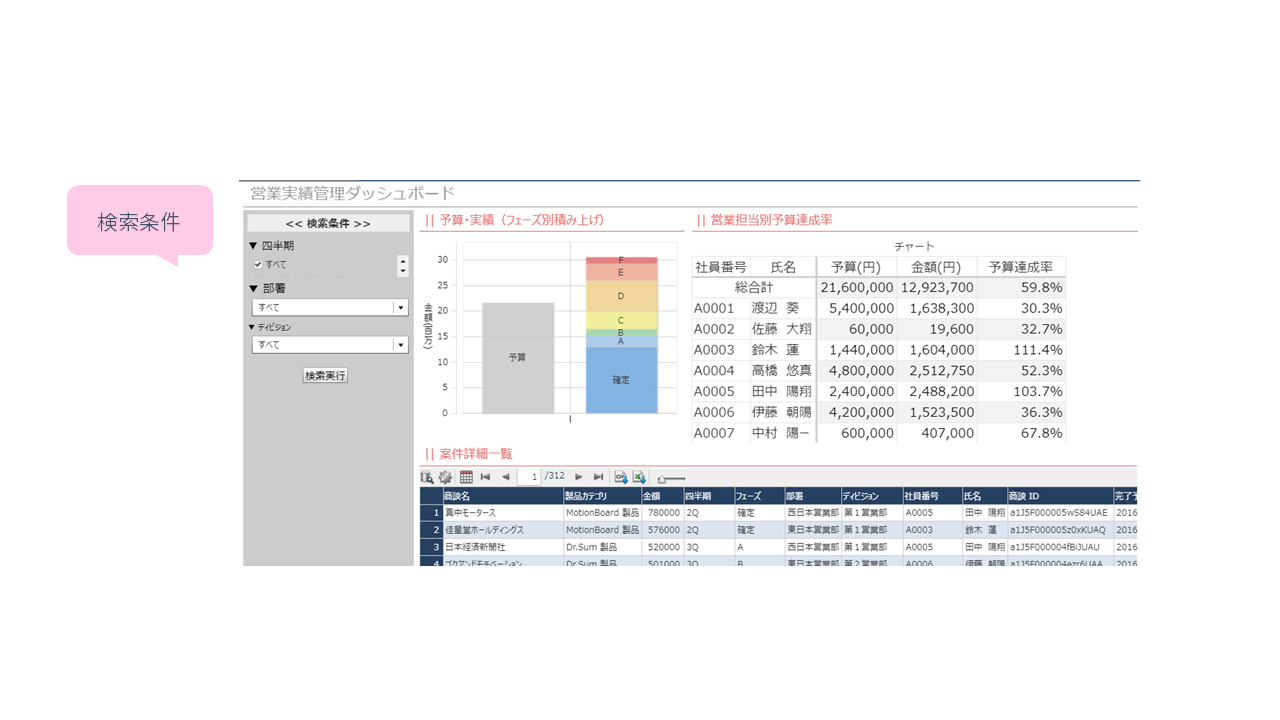
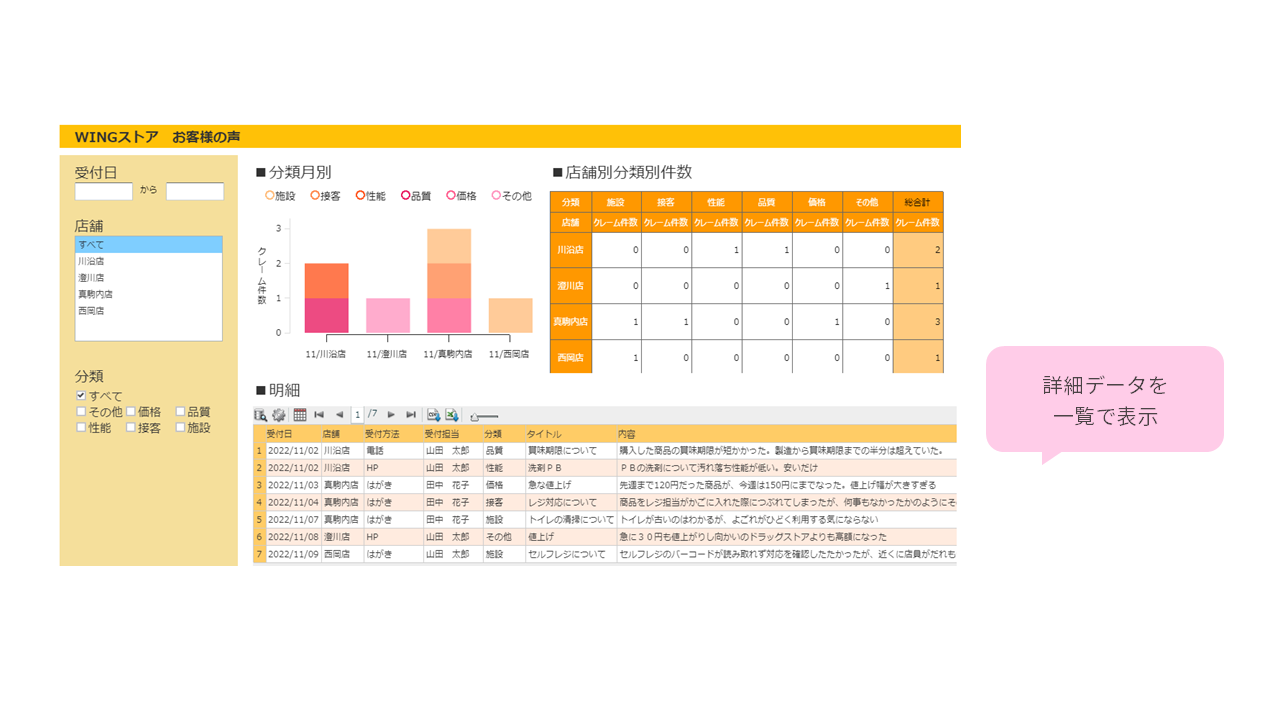
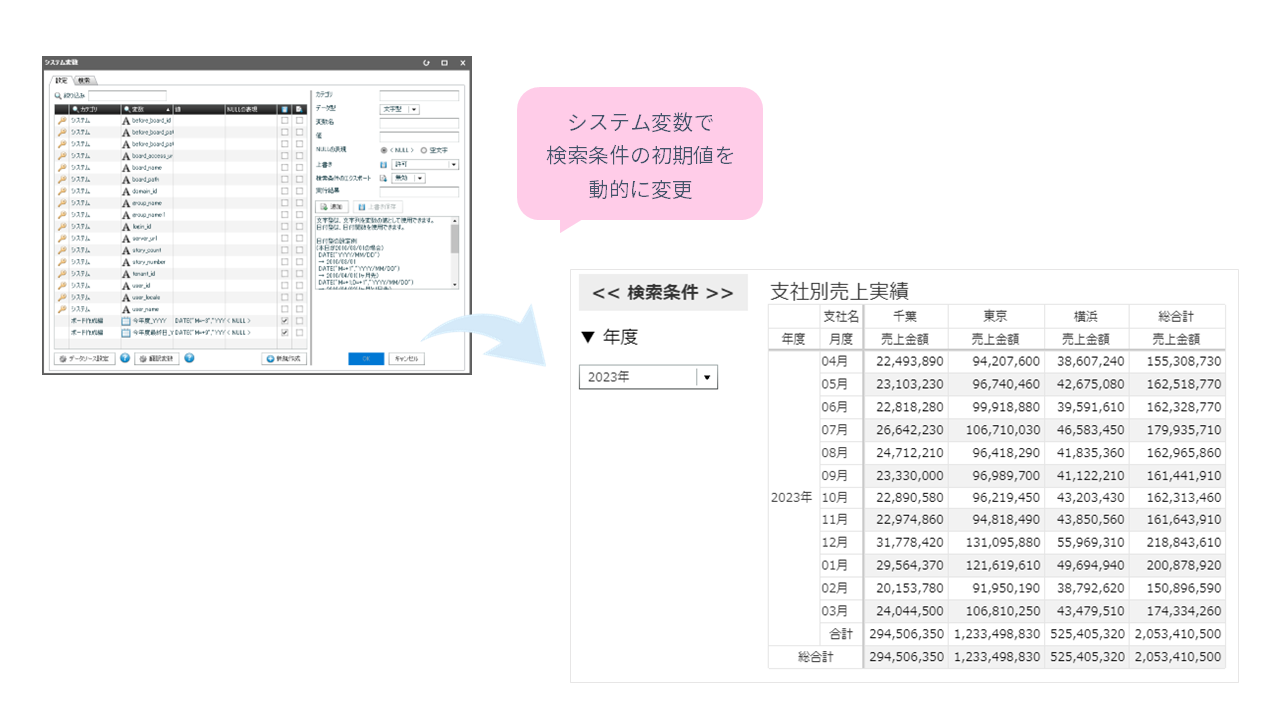
MotionBoardやDr.Sum Datalizerでの設定を始める前に、AIを使って「ダッシュボードのモックアップ」や「集計表のイメージ」をその場で描画してもらいます。
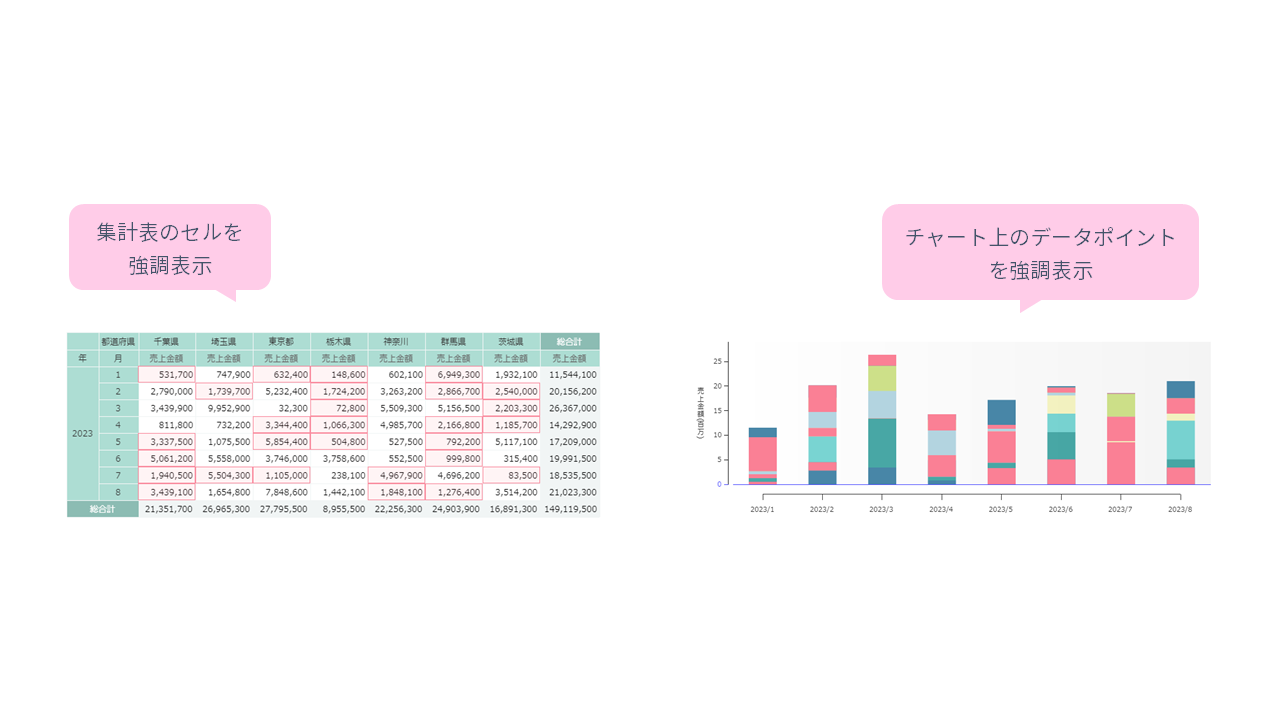
また、両方のイメージを作成してもらうと、「グラフで可視化する(MotionBoard)」のと「表で細かく見る(Datalizer)」のと、どちらが今回の目的に合っているか、目で見比べて判断する際の材料にもできます。
MotionBoardやDr.Sum DatalizerのモックアップをAIに作成してもらいます。
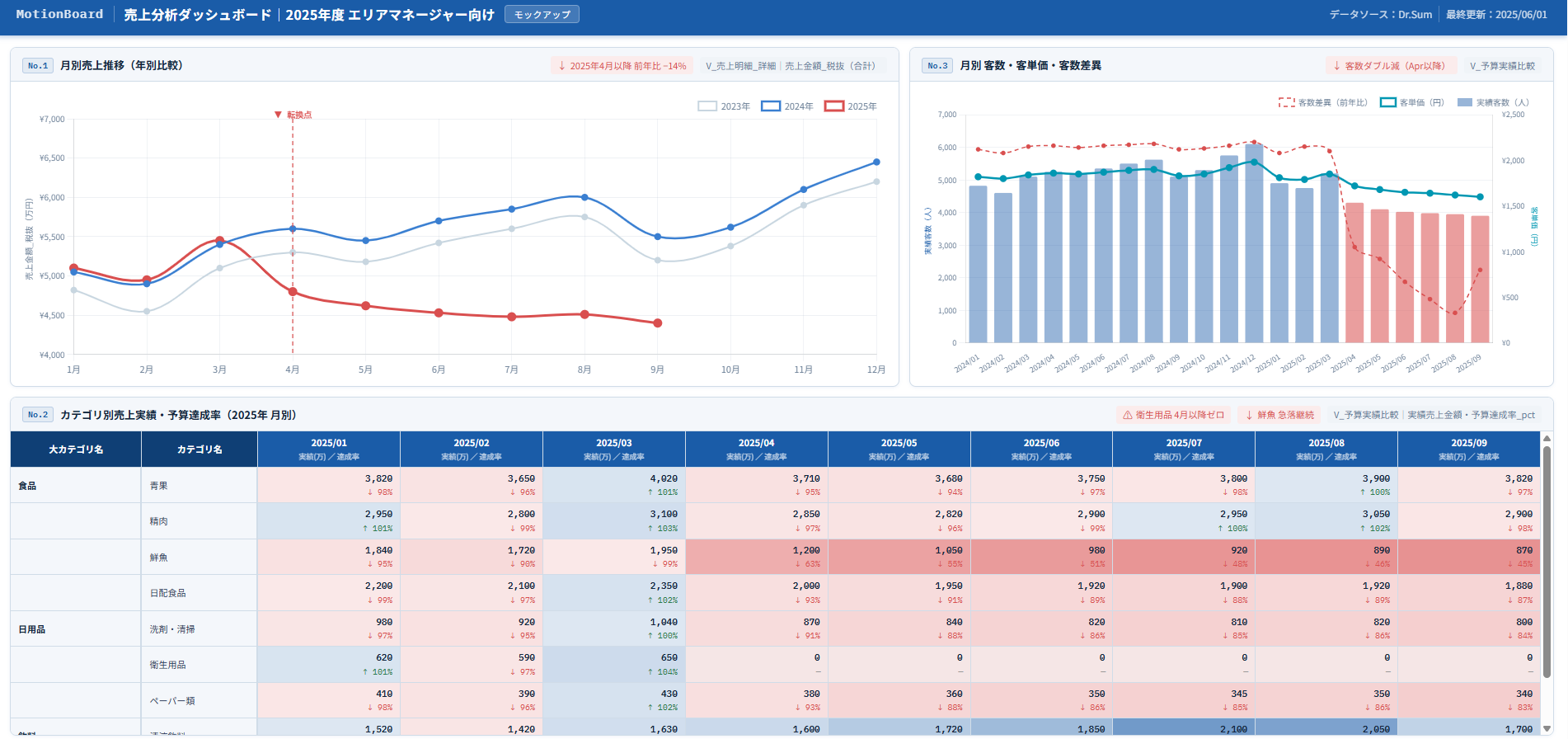
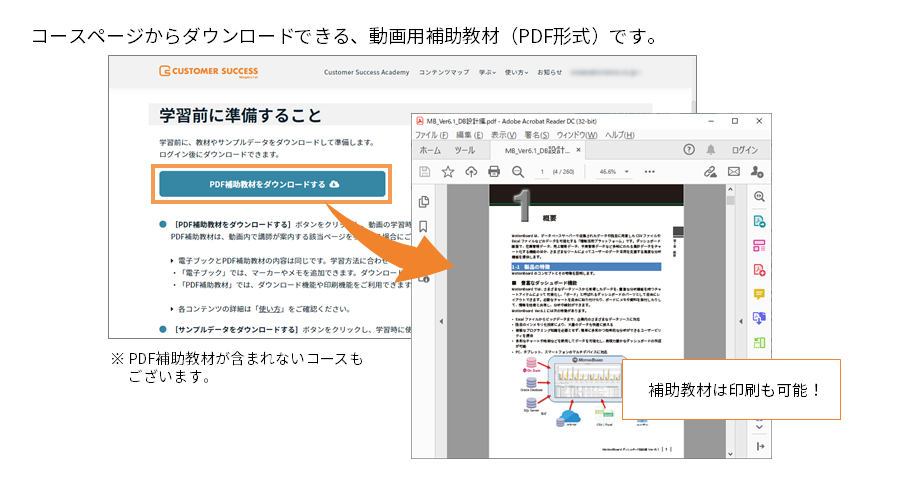
Dr.Sum Datalizer風のクロス集計表のモックアップを出力したい場合は、「実装条件」をつぎのように書き換えて試してみましょう。
インフォグラフィック作成に関する留意事項 :
AIの特性上、エラーや表示欠落など一度で意図通りに出力されない場合があります。
その際は、現象のキャプチャー添付や具体的な修正指示を出すことで、より理想に近い形へとブラッシュアップできます。
AIの特性上、エラーや表示欠落など一度で意図通りに出力されない場合があります。
その際は、現象のキャプチャー添付や具体的な修正指示を出すことで、より理想に近い形へとブラッシュアップできます。
よくある質問
AIが提案してきた「切り口」が、現場の感覚と違うのですが?
AIの提案は一般的な理論に基づいています。もし現場感覚とズレがあるなら、それは自社独自の強みや特殊事情がある証拠です。「うちはこう見るんだ」とAIに教えることで、より実態に即した分析シナリオにブラッシュアップできます。
出力されたHTMLファイルは、MotionBoardやDatalizerに取り込めますか?
いいえ、直接インポートはできません。
今回作成したHTMLは、あくまで完成イメージを確認するための「設計図(モックアップ)」です。実際のダッシュボード構築は、この設計図を参考にしながら、MotionBoardやDr.Sum Datalizerの設定画面で行ってください。「何を作ればいいか」が明確になっているため、迷わずスムーズに設定作業が進められます。
MotionBoardやDr.Sum Datalizerで分析するのと、AIで分析するのと、どう使い分ければいいですか?
「手軽にアドホック分析したいとき」はAI、「結果をしっかり共有したいとき」は MotionBoard や Dr.Sum Datalizer、という使い分けがおすすめです。
生成AIが向いているのはこんなとき:
・「なぜこの数字になっているんだろう?」と考え始めるとき
・定常レポートには存在しない、いろいろな分析の切り口や視点で分析したいとき
MotionBoard や Dr.Sum Datalizer が向いているのはこんなとき:
・チームや関係者と、共通の指標や結果を見ながら話したいとき
・定常レポートとして残したいとき
AIは毎回同じ結果を返してはくれません。
そのため、
まず生成AIで考えや仮説を広げ、「これは大事だ」と思った分析を MotionBoard や Dr.Sum Datalizer で可視化・共有する、という使い方がおすすめです。