
AIとの対話で分析に必要な『データ』を整える
|分析のための準備
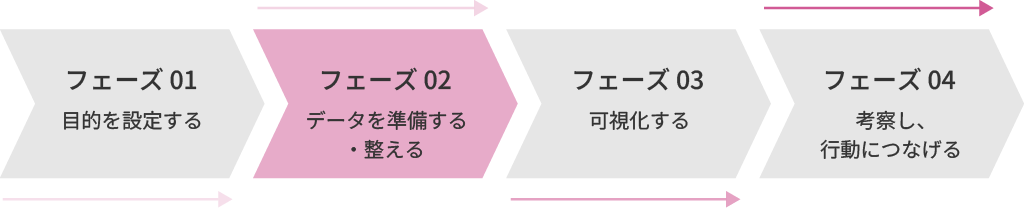
分析のために、データをどう整理すればいいの?

データをAIに整理してもらおう(5分)
目的
フェーズ 01で決めたデータ要件をもとに、Dr.Sumにデータを作成する際、「どんなまとまり(テーブル)に分ければいいか」をAIに整理してもらいます。
また、すでにDr.Sumにデータベースが存在する場合は、「必要なデータが揃っているか」をAIに確認してもらいます。
また、すでにDr.Sumにデータベースが存在する場合は、「必要なデータが揃っているか」をAIに確認してもらいます。
「データをどう分ければいい?」と聞いてみましょう。
「必要なデータは存在する?」と聞いてみましょう。
実際にDr.Sumで試せるデータを作ろう(15分)
目的
※ すでに必要なデータが存在している場合、このSTEPはスキップしてください。
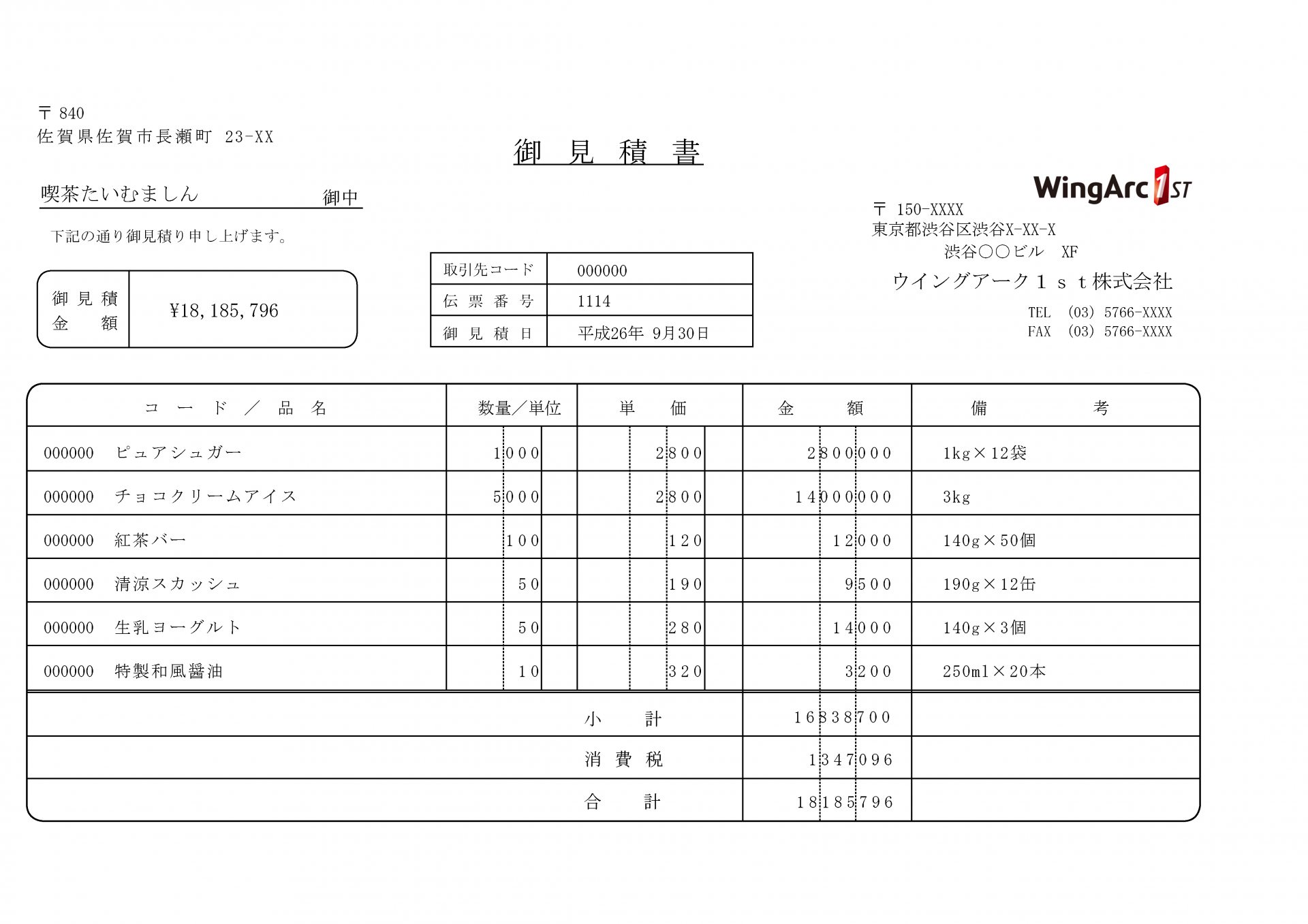
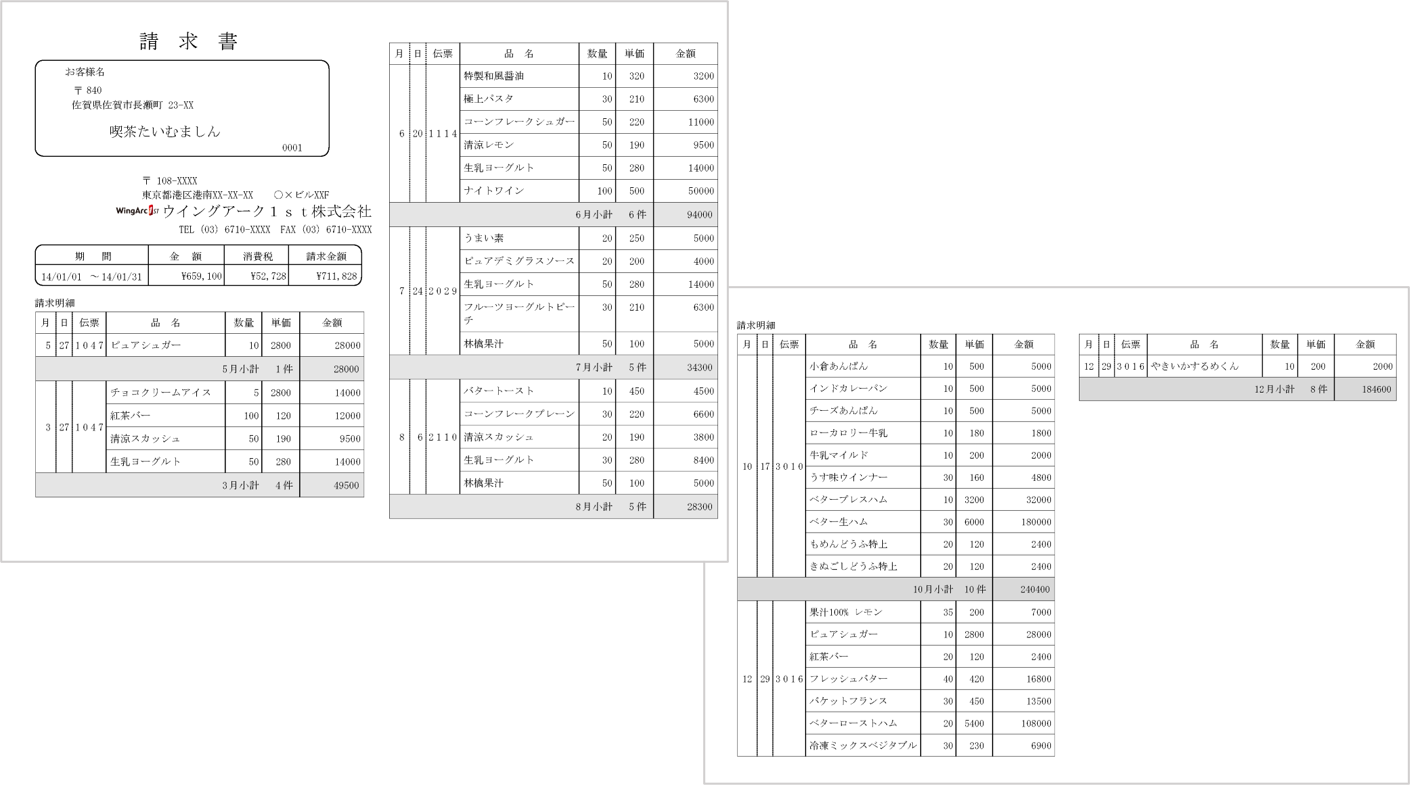
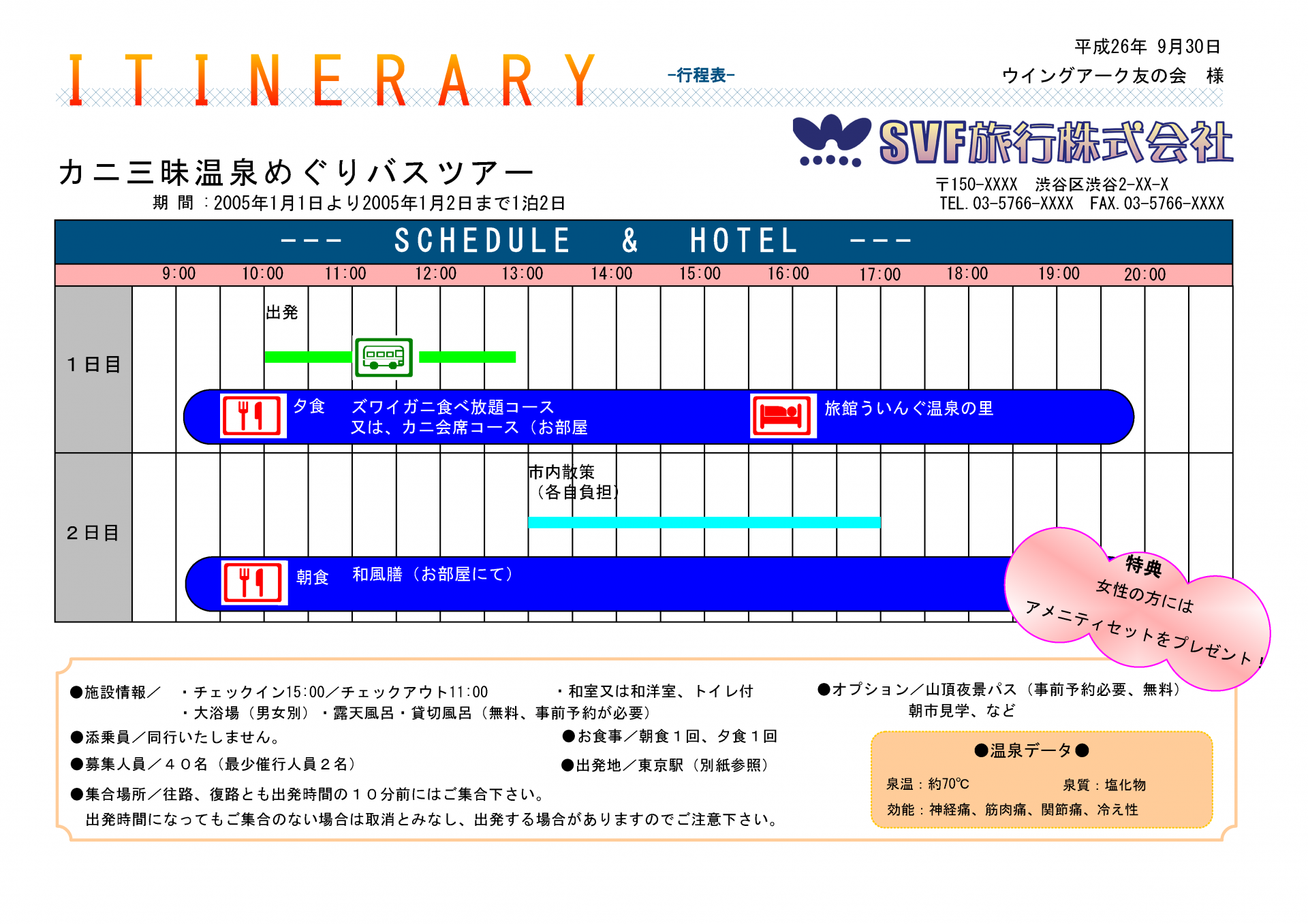
言葉での説明だけでなく、実際にデータが入ったサンプルデータを作成してもらいます。
これで、「ああ、こういうデータを用意すればいいんだ」と具体的にイメージできるようになります。
これで、「ああ、こういうデータを用意すればいいんだ」と具体的にイメージできるようになります。
まずは、どんなデータになるか目で見て確認しましょう。
イメージが湧いたら、実際にDr.Sumに取り込めるファイル(CSV)を作ってもらいます。
まだ本番のデータがなくても、ここで作成したサンプルデータをDr.Sumに取り込めば、つぎのフェーズで行う「分析・可視化」のリハーサルができます。
まだ本番のデータがなくても、ここで作成したサンプルデータをDr.Sumに取り込めば、つぎのフェーズで行う「分析・可視化」のリハーサルができます。
CSVファイル作成に関する留意事項 :
AIサービスや環境の制約により、大量件数のファイル生成は動作が不安定な場合があります。その際は、少量のサンプル(5〜10件)を表形式で出力するか、Pythonスクリプト経由でのCSVファイル作成をご検討ください。
AIサービスや環境の制約により、大量件数のファイル生成は動作が不安定な場合があります。その際は、少量のサンプル(5〜10件)を表形式で出力するか、Pythonスクリプト経由でのCSVファイル作成をご検討ください。
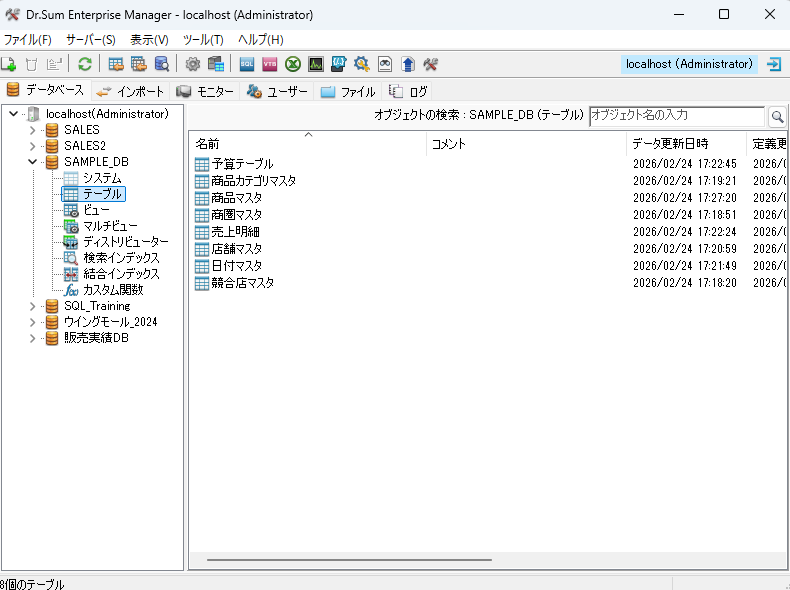
CSVファイルを作成できたら、Dr.Sumのデータベースにインポートしてテーブルを作成しましょう。
テーブルをつないでSQLでビューを作成してもらおう(5分)
目的
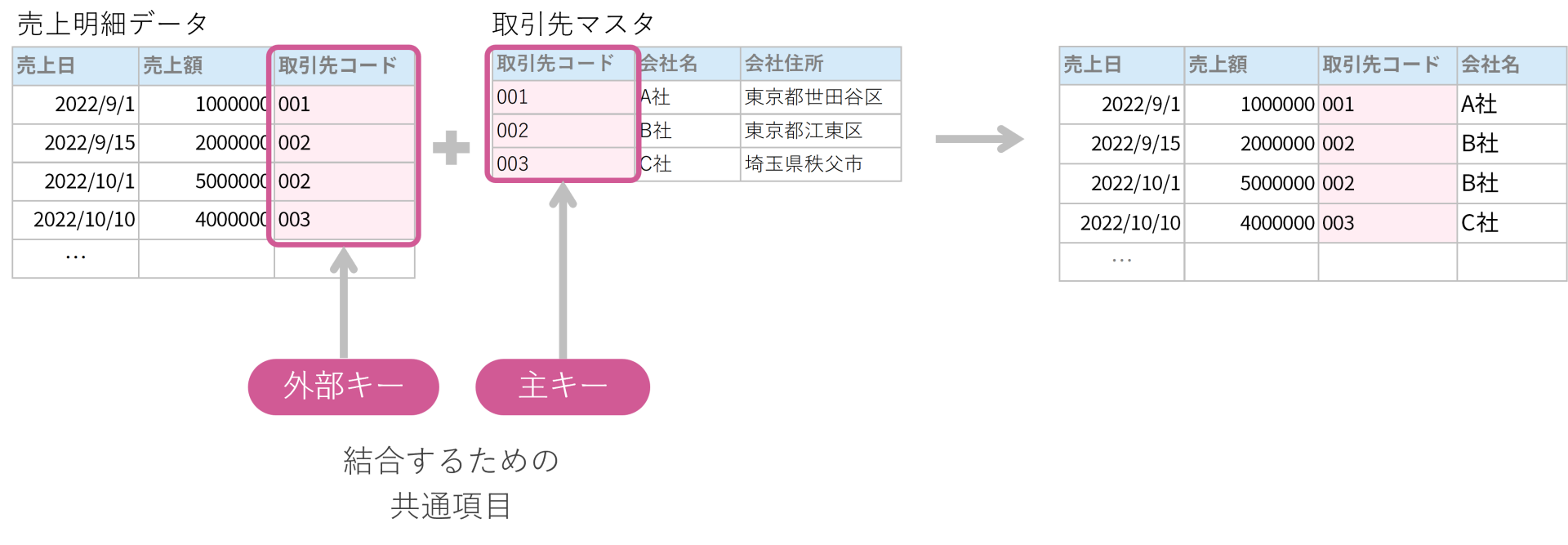
Dr.Sumに必要なデータを準備した後、それらを分析用に結合させる命令文(SQL)をAIに書いてもらいます。
もちろん、SQLを使わずに手動でビューを作成しても問題ありません。
ここでは、コピー&ペーストするだけで簡単にビューを作成したいので、AIにSQLを書いてもらう方法をご紹介します。
SQLの内容がわからない場合は、AIに聞けるので安心です。
Dr.Sum Local MCP Server を使用することで、Dr.Sumにインポートしたテーブルを直接参照してSQLを提案してもらえます。
もちろん、SQLを使わずに手動でビューを作成しても問題ありません。
ここでは、コピー&ペーストするだけで簡単にビューを作成したいので、AIにSQLを書いてもらう方法をご紹介します。
SQLの内容がわからない場合は、AIに聞けるので安心です。
Dr.Sum Local MCP Server を使用することで、Dr.Sumにインポートしたテーブルを直接参照してSQLを提案してもらえます。
SQLが生成されたら、Dr.Sumの「SQL Executor」にSQL文をコピー&ペーストして、ビューを作成してみましょう。
また、一度で期待どおりのビューを作成してくれない場合があります。
また、一度で期待どおりのビューを作成してくれない場合があります。
期待した結果と異なるビューが作成されたら、問題と期待する動作や結果をもとにAIに再度修正してもらいしょう。
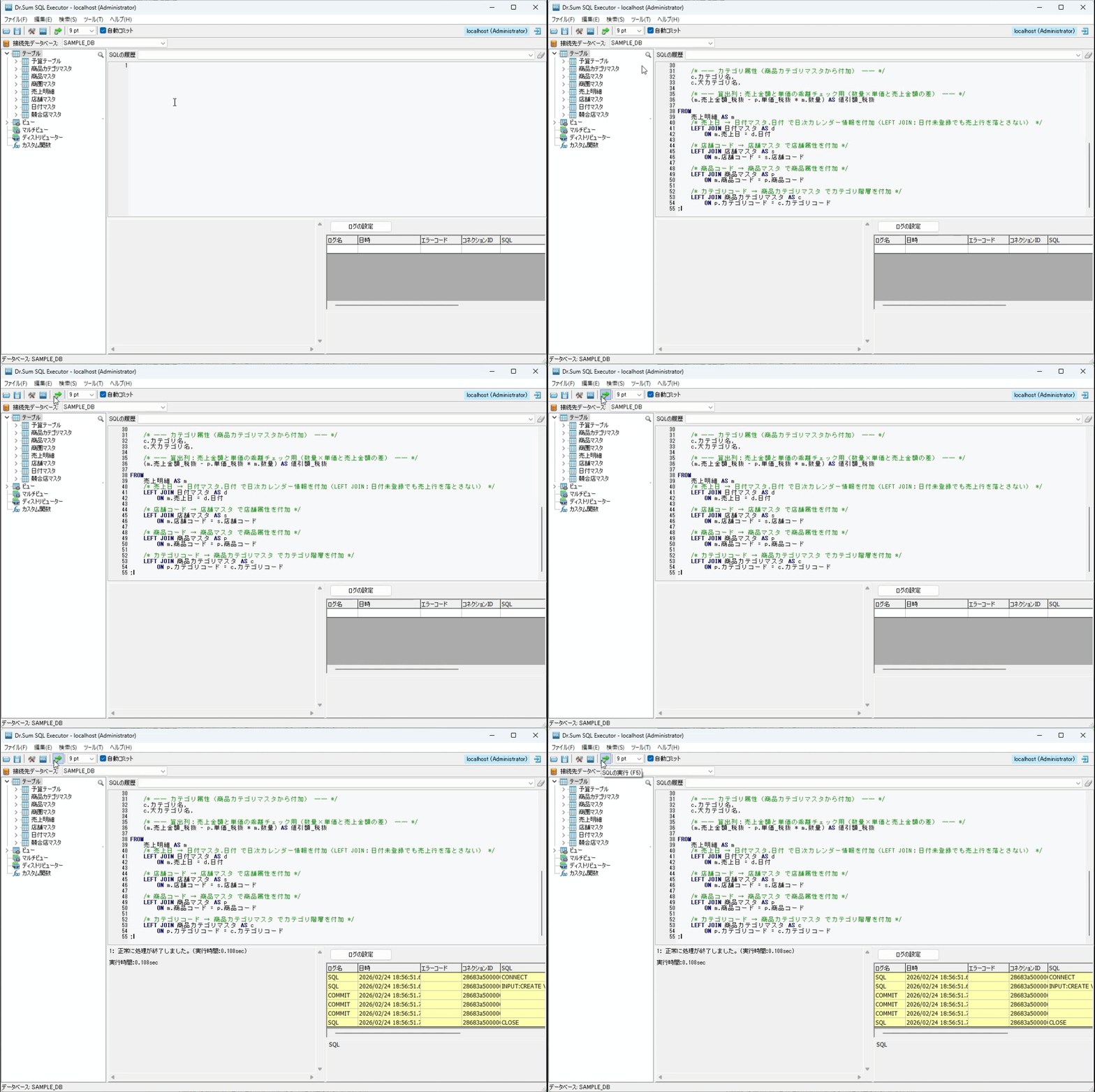
もし、ビューの作成時にエラーが発生したら、そのエラーの原因と解決策をAIに聞いてみましょう。
Dr.SumのSQLに関する留意事項 :
Dr.Sumは、一部独自のSQL仕様を持っています。AIが生成するSQLは、標準SQLや他のデータベース(PostgreSQL、MySQLなど)の記法で出力されることがあるので、まれにエラーが発生する場合があります。
Dr.Sum Local MCP Serverに接続している環境では、基本的にエラーの解決をスムーズに行えますが、それ以外の環境では、AIが正しいDr.Sum用のSQLを生成できない場合があります。
その際は、Dr.Sum公式マニュアルを参照(URL情報などを参照)させて、具体的なエラー内容とともに再度質問してみてください。
Dr.Sumは、一部独自のSQL仕様を持っています。AIが生成するSQLは、標準SQLや他のデータベース(PostgreSQL、MySQLなど)の記法で出力されることがあるので、まれにエラーが発生する場合があります。
Dr.Sum Local MCP Serverに接続している環境では、基本的にエラーの解決をスムーズに行えますが、それ以外の環境では、AIが正しいDr.Sum用のSQLを生成できない場合があります。
その際は、Dr.Sum公式マニュアルを参照(URL情報などを参照)させて、具体的なエラー内容とともに再度質問してみてください。
実務でよく使うSQLの例を確認してみよう
AIを活用することで、SQLを生成できることを確認できました。
実務では、さらに「リピート顧客だけを抽出したい」「最後に購入した商品を知りたい」といったニーズもよくあります。
実務では、さらに「リピート顧客だけを抽出したい」「最後に購入した商品を知りたい」といったニーズもよくあります。
こうした分析は、集計・結合・サブクエリなどを組み合わせた少し複雑なSQLが必要になりますが、Dr.Sum Local MCP Serverに任せれば簡単に作成できます。
ここでは、Dr.Sumのサンプルデータベース「販売実績DB」をもとに、実務でよく使われるSQL例をいくつかご紹介します。各SQLの詳しい解説を知りたい場合は、AIに直接聞いてみましょう。
よくある質問
AIが作成したSQLが正しいか不安です。どのように確認すればいいですか?
まずは、SQLの内容をAIに日本語で説明させて確認しましょう。
「何を」「どの条件で」「どんな結果を取得しているか」が、自分のやりたいことと合っているかを見るのが第一歩です。
そのうえで、条件を一部外したり、件数だけを確認するなど、シンプルな形で結果をチェックすると、安心して使えるようになります。
<ステップ>
次の手順で確認してみましょう。
① SQLが何をしているかをAIに日本語で説明させる
「何を」「どの条件で」「どんな結果になるか」が、
自分の目的と合っているかを確認します。
(例)どのテーブルを使い、どんな条件でデータを抽出しているかを確認する
(例)どのテーブルを使い、どんな条件でデータを抽出しているかを確認する
② 条件を一部外したSQLを作り、結果の傾向を見る
件数が極端に多すぎないか、少なすぎないかを確認します。
(例)期間条件を外す、特定の1商品・1顧客だけに絞る、など
(例)期間条件を外す、特定の1商品・1顧客だけに絞る、など
③ 確認用のシンプルなSQLをAIに作らせる
件数だけを見るSQLなどで、結果が妥当かをチェックします。
(例)件数だけを確認するSQLを作ってもらう
(例)件数だけを確認するSQLを作ってもらう
④ 違和感をそのままAIに伝えて修正させる
想定していた結果より「多すぎる気がする」などを指摘します。
(例)月別で数十件程度になるはずが、数千件になっているので、
考えられる原因と、確認すべきポイントを教えてもらう
(例)月別で数十件程度になるはずが、数千件になっているので、
考えられる原因と、確認すべきポイントを教えてもらう
Dr.Sum Local MCP Server環境を用意できない場合、その他にAIを使ってSQLを生成する方法はありますか?
つぎような方法があります。
① Dr.Sum Copilotを使って、SQLを生成してもらう
② テーブル情報を手動でAIに渡して、SQLを生成してもらう
SQLの生成に必要なテーブル定義などの情報を手動でAIに渡して、SQLを生成してもらいます。